ဗီဒီယိုခန်းများ- ဧည့်သည်များ ဝင်ရောက်ခြင်းနှင့် အသံသွင်းခွင့် တောင်းခံခြင်း
အကျဉ်းချုပ် ဤသင်ခန်းစာတွင် သင့် PaT ဗီဒီယိုခန်း၌ ဧည့်သည်များနှင့် အသံသွင်းခြင်းအကြောင်းကို လေ့လာပါမည်။ PaT အသုံးမပြုသူတစ်ဦးက သင့်ဗီဒီယိုခန်းသို့ လင့်ခ်ကို ဖွင့်လိုက်သောအခါ၊ အစည်းအဝေးရှိသူတိုင်းက သူမည်သူဖြစ်ကြောင်း သိနိုင်ရန် PaT က ၎င်း၏အမည်ကို မေးမြန်းပြီး…
Check yourself
သင်၏ PaT အကောင့်ဝင်ခြင်းကို စစ်ဆေးနေသည်…
How To
ဤစာမျက်နှာတွင်
- ဧည့်သည်တစ်ဦးကို ဖိတ်ကြားခြင်း
- အဆင့် ၁
- အဆင့် ၂
- အဆင့် ၃
- ဧည့်သည်အဖြစ် ဝင်ရောက်ခြင်း
- အဆင့် ၁
- အဆင့် ၂
- အဆင့် ၃
- အဆင့် ၄
- အဆင့် ၅
- လူများကို ဝင်ခွင့်ပေးခြင်း
- အဆင့် ၁
- အဆင့် ၂
- အသံသွင်းရန် ခွင့်ပြုချက်တောင်းခံခြင်း
- အဆင့် ၁
- အဆင့် ၂
- အဆင့် ၃
- အဆင့် ၄
- အဆင့် ၅
- အဆင့် ၆
- အဆင့် ၇
- အဆင့် ၈
- တောင်းဆိုချက်ကို ဖြေကြားခြင်း
- အဆင့် ၁
- အဆင့် ၂
- အဆင့် ၃
- အဆင့် ၄
- အဆင့် ၅
- အဆင့် ၆
- အစည်းအဝေး၏ ချတ်
- မော်ဂျူး၏ ရည်ရွယ်ချက် / အဓိကရည်ရွယ်ချက်
- ခေါင်းစီးတစ်
အကျဉ်းချုပ် ဤသင်ခန်းစာတွင် သင့် PaT ဗီဒီယိုခန်း၌ ဧည့်သည်များနှင့် အသံသွင်းခြင်းအကြောင်းကို လေ့လာပါမည်။ PaT အသုံးမပြုသူတစ်ဦးက သင့်ဗီဒီယိုခန်းသို့ လင့်ခ်ကို ဖွင့်လိုက်သောအခါ၊ အစည်းအဝေးရှိသူတိုင်းက ၎င်းမည်သူဖြစ်ကြောင်း သိနိုင်ရန် PaT က ၎င်း၏အမည်ကို မေးမြန်းပြီး၊ ဝင်ခွင့်ရရန် တံခါးခေါက်သကဲ့သို့ ဝင်ခွင့်တောင်းခံရပါမည်။ ဗီဒီယိုခန်းတွင် အစည်းအဝေးလက်ခံသူ (host) သာ အသံသွင်းနိုင်သဖြင့် PaT သို့ အကောင့်ဝင်ထားသော ဝန်ထမ်းတစ်ဦးသည် အသံသွင်းခွင့်အတွက် စီစဉ်သူထံ ခွင့်ပြုချက်တောင်းနိုင်ပါသည်။ စီစဉ်သူက တောင်းဆိုချက်ကို ခွင့်ပြုနိုင်သလို ငြင်းပယ်နိုင်ပါသည်။ ၁၀ စက္ကန့်အတွင်း မည်သူမျှ အကြောင်းမပြန်ပါက တောင်းဆိုချက်ကို ခွင့်ပြုသည်ဟု သတ်မှတ်မည်ဖြစ်သဖြင့် စီစဉ်သူ မဝင်ရောက်လာသည့်အခါတွင်လည်း အစည်းအဝေးကို အသံသွင်းနိုင်ပါသည်။ အစည်းအဝေးတစ်ခုစီတွင် ပါဝင်သူအားလုံးအတွက် သီးသန့် PaT ချတ်တစ်ခု ရှိပြီး၊ မည်သူဝင်ရောက်ခဲ့သည်၊ ထွက်ခွာခဲ့သည်ကို မှတ်တမ်းတင်ထားပါသည်။
ဧည့်သည်တစ်ဦးကို ဖိတ်ကြားခြင်း
အဆင့် ၁
သင့်ဗီဒီယိုခန်းကို ဖွင့်ပါ- အပြာရောင် ဗီဒီယိုခလုတ်ကို နှိပ်ပါ။ ၎င်းမှာ မျက်နှာပြင်အောက်ခြေရှိ အဝိုင်းခလုတ်တန်း၏ ညာဘက်အစွန်တွင်ရှိသော ဗီဒီယိုကင်မရာခလုတ်ဖြစ်သည်။ ထို့နောက် Open my room ကို နှိပ်ပါ။ သင့်ခန်းသည် my Video Room ဟု အမည်ပေးထားသည့် တဘ်တွင် ပွင့်လာပါမည်။
အဆင့် ၂
သင့်ဗီဒီယိုခန်း၏ ဘယ်ဘက်အပေါ်ထောင့်ရှိ အစက်သုံးစက် ဆက်ထားသည့် မျှဝေရန်အိုင်ကွန်ကို နှိပ်ပါ။ PaT က သင့်ခန်းသို့ လင့်ခ်ကို ကူးယူပေးမည်ဖြစ်ပြီး၊ လင့်ခ်ကူးယူပြီးကြောင်း အသိပေးသည့် စာတိုလေး ပေါ်လာပါမည်။
အဆင့် ၃
လင့်ခ်ကို အီးမေးလ် သို့မဟုတ် မက်ဆေ့ချ်ထဲသို့ ကူးထည့်ပြီး သင့်ဧည့်သည်ထံ ပေးပို့ပါ။ လင့်ခ်ကို ဖွင့်သူတိုင်း ဧည့်သည်အဖြစ် ဝင်ရောက်လာပါမည်။
ဧည့်သည်အဖြစ် ဝင်ရောက်ခြင်း
မိတ်ဆက်။ ဧည့်သည်ဆိုသည်မှာ မျှဝေထားသော လင့်ခ်မှတစ်ဆင့် ဝင်ရောက်လာသည့် PaT ပြင်ပမှသူတစ်ဦး ဖြစ်ပါသည်။ PaT အတွင်းမှ ဖိတ်ကြားခံရသော ဝန်ထမ်းများ၏ ဖိတ်ကြားချက်တွင် အမည်ပါပြီးဖြစ်သောကြောင့် အမည်ထည့်ရန် အကွက်ကို ကျော်သွားပါမည်။
အဆင့် ၁
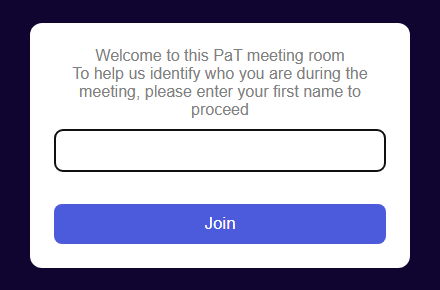
သင့်ထံ ပေးပို့ထားသော လင့်ခ်ကို ဖွင့်ပါ။ ဗီဒီယိုခန်း မဖွင့်မီ အမည်ထည့်ရန် အကွက်တစ်ခု ပေါ်လာပါမည်- ဤ PaT အစည်းအဝေးခန်းမှ ကြိုဆိုပါသည်။ အစည်းအဝေးအတွင်း သင့်ကို မည်သူဖြစ်ကြောင်း သိရှိနိုင်ရန် ဆက်လက်လုပ်ဆောင်မီ သင့်အမည်ကို ထည့်သွင်းပေးပါ။
အဆင့် ၂
သင့်အမည်ကို ရိုက်ထည့်ပြီး Join ကို နှိပ်ပါ။ အမည်သည် အက္ခရာ ၃၀ အထိ ရှည်နိုင်သည်။ Guest ဟူသောစကားလုံးကို လက်မခံပါ။ ထို့ပြင် ဤအက္ခရာများကိုလည်း လက်မခံပါ- $ ! < > : ;။ တစ်ခုခုကို လက်မခံပါက အကြောင်းရင်းကို အကွက်အောက်တွင် ဖော်ပြပေးသည်။
အဆင့် ၃
စာမျက်နှာကို ပြန်ဖွင့်ပြီး သင်ရိုက်ထည့်ထားသော အမည်ဖြင့် ဗီဒီယိုခန်းကို ဖွင့်ပေးသည်။ အစည်းအဝေးအတွင်းရှိသူအားလုံး မြင်ရမည့်အမည်မှာ ၎င်းဖြစ်သည်။
အဆင့် ၄
PaT ဗီဒီယိုခန်းများကို လော့ခ်ချထားသောကြောင့် တံခါးခေါက်ပြီး စီစဉ်သူက ဝင်ခွင့်ပေးသည်အထိ စောင့်ရသည်။
အဆင့် ၅
တူညီသောစက်နှင့် ဘရောက်ဇာမှ နောက်တစ်ကြိမ် ဝင်ရောက်သောအခါ သင့်အမည်ကို ကြိုတင်ဖြည့်ထားပြီးဖြစ်သည်။ အမည်ကို စစ်ဆေးပြီး Join ကို နှိပ်ပါ။
လူများကို ဝင်ခွင့်ပေးခြင်း
အဆင့် ၁
အခန်းကို လော့ခ်ချထားသောကြောင့် ဧည့်သည်များနှင့် ဝန်ထမ်းများသည် အခန်းထဲသို့ မဝင်မီ တံခါးခေါက်ရသည်။ အခန်းစီစဉ်သူနှင့် အခန်းအတွင်းရှိ အိမ်ရှင်အဖြစ် ပါဝင်သူများအား တစ်စုံတစ်ဦးက တံခါးခေါက်သည့်အခါ အသိပေးသည်။
အဆင့် ၂
ထိုသူကို ဝင်ခွင့်ပေးပါ၊ မက်ဆေ့ချ်တစ်စောင်နှင့်အတူ စောင့်ဆိုင်းအခြေအနေတွင် ထားပါ၊ သို့မဟုတ် ဝင်ခွင့်တောင်းဆိုမှုကို ငြင်းပယ်ပါ။
အသံသွင်းရန် ခွင့်ပြုချက်တောင်းခံခြင်း
အကျဉ်းချုပ် ဗီဒီယိုခန်းတွင် အိမ်ရှင်တစ်ဦးတည်းသာ အသံသွင်းနိုင်သည်။ PaT သို့ အကောင့်ဝင်ထားပြီး အခန်းစီစဉ်သူမဟုတ်သော ဝန်ထမ်းတစ်ဦးသည် စီစဉ်သူထံမှ ခွင့်ပြုချက် တောင်းခံနိုင်သည်။ ၎င်းကို ကွန်ပျူတာတွင်သာ အသုံးပြုနိုင်ပြီး PaT ဖုန်းအက်ပ်တွင် အသုံးမပြုနိုင်ပါ။
အဆင့် ၁
တူညီသောဘရောက်ဇာတွင် PaT သို့ ဝင်ရောက်ထားစဉ် PaT မှတစ်ဆင့် ဗီဒီယိုခန်းသို့ ဝင်ပါ။ အခန်း၏ ထိပ်အလယ်တွင် သော့ခလောက်သင်္ကေတပါသော မှတ်တမ်းတင်ရန် တောင်းဆိုရန် ခလုတ် ရှိသည်။

အဆင့် ၂
မတောင်းဆိုမီ အစည်းအဝေးတွင် ပါဝင်သူအားလုံးက မှတ်တမ်းတင်ခြင်းကို သဘောတူကြောင်း သေချာပါစေ။
အဆင့် ၃
မှတ်တမ်းတင်ရန် တောင်းဆိုရန် ကို နှိပ်ပါ။ ခလုတ်သည် စီစဉ်သူကို မေးမြန်းနေသည် ဟူ၍ ပြောင်းလဲပြီး ၁၀ မှ စ၍ နောက်ပြန်ရေတွက်ပါမည်။

အဆင့် ၄
စီစဉ်သူက ငြင်းပယ်ရန် ကို နှိပ်ပါက ခလုတ်တွင် စီစဉ်သူက ငြင်းဆိုခဲ့သည် ဟု ပြသမည်။ စက္ကန့်အနည်းငယ်ကြာပြီးနောက် မူလအတိုင်း ပြန်ပြောင်းသွားမည်ဖြစ်ပြီး တစ်နာရီအတွင်း အများဆုံး ၆ ကြိမ်အထိ ထပ်မံတောင်းဆိုနိုင်သည်။
အဆင့် ၅
စီစဉ်သူက ခွင့်ပြုရန် ကို နှိပ်ပါက သို့မဟုတ် ၁၀ စက္ကန့်အတွင်း အကြောင်းမပြန်ပါက သင့်အခန်းသည် ပြန်လည်ဖွင့်လာပြီး အစီအစဉ်တင်ဆက်သူအဖြစ် ပြန်ဝင်ရောက်မည်ဖြစ်သည်။ ခလုတ်တွင် ယခု မှတ်တမ်းတင်နိုင်ပါပြီ ဟု ပြသမည်။ အခန်းအတွင်းရှိ မှတ်တမ်းတင်ရန် ခလုတ်ကို အသုံးပြုပြီးနောက် မှတ်တမ်းတင်ခြင်းကို ခွင့်ပြုထားသည် ဟု ပြသမည်။

အဆင့် ၆
မှတ်တမ်းတင်ခြင်း စတင်ရန် အခန်း၏ အောက်ခြေဘားရှိ စက်ဝိုင်းအတွင်း အစက်ပုံသင်္ကေတဖြစ်သော မှတ်တမ်းတင်ရန် ကို နှိပ်ပါ။ မှတ်တမ်းတင်ခြင်းကို ရပ်လိုက်သည့်အခါ သင့်စက်ထဲသို့ ဒေါင်းလုဒ်လုပ်နိုင်သည်။
မှတ်ချက်။ PaT တွင် သိမ်းဆည်းထားသော အသံသွင်းချက်များကို ဗီဒီယိုခန်း၏ ထိပ်ရှိ Recordings အောက်တွင် အခန်းစီစဉ်သူက ကြည့်ရှုနိုင်သည်။
အဆင့် ၇
အစည်းအဝေးကို လက်ခံကျင်းပသူအနေဖြင့် တံခါးခေါက်ဝင်လာသူများကိုလည်း ဝင်ခွင့်ပြုနိုင်ပြီး လူများကို အသံပိတ်ရန် သို့မဟုတ် ဖယ်ရှားရန်လည်း လုပ်ဆောင်နိုင်သည်။ အစည်းအဝေးအတွက် လိုအပ်သည့်အခါမှသာ ဤလုပ်ဆောင်ချက်များကို အသုံးပြုပါ။
အဆင့် ၈
သင့်ခွင့်ပြုချက်သည် အခန်းစီစဉ်သူက ရပ်တန့်သည်အထိ သို့မဟုတ် ၁၂ နာရီကြာသည်အထိ အကျုံးဝင်သည်။ စာမျက်နှာကို ပြန်ဖွင့်ပါက သို့မဟုတ် အခန်းကို ပြန်လည်စတင်ရန် နှိပ်ပါက လက်ခံကျင်းပသူအဖြစ် ချက်ချင်း ပြန်ဝင်ရောက်နိုင်သည်။
တောင်းဆိုချက်ကို ဖြေကြားခြင်း
အကျဉ်းချုပ် အခန်းစီစဉ်သူအတွက်၊ ဗီဒီယိုခန်းကို ဖွင့်ထားစဉ်။
အဆင့် ၁
ဝန်ထမ်းတစ်ဦးက အသံသွင်းရန် တောင်းဆိုသည့်အခါ၊ ၎င်းတို့၏ အမည်ရင်း၊ အသံသွင်းရန် တောင်းဆိုနေကြောင်းနှင့် အချိန်ရေတွက်မှုတို့ပါဝင်သော စာကြောင်းတစ်ကြောင်းသည် သင့်ဗီဒီယိုခန်း၏ ထိပ်တွင် ပေါ်လာသည်။

အဆင့် ၂
၎င်းတို့ကို အသံသွင်းခွင့်ပြုရန် Allow ကိုနှိပ်ပါ၊ သို့မဟုတ် ခွင့်မပြုရန် Deny ကိုနှိပ်ပါ။ ဖြေကြားရန် ၁၀ စက္ကန့် အချိန်ရပါသည်။
အဆင့် ၃
၁၀ စက္ကန့်အတွင်း သင်မဖြေကြားပါက တောင်းဆိုချက်ကို ခွင့်ပြုမည်ဖြစ်သည်။ ဤနည်းဖြင့် အခန်းစီစဉ်သူ အစည်းအဝေးသို့ မဝင်ရောက်သေးသည့်အခါ ဝန်ထမ်းများက အသံသွင်းနိုင်သည်။
အဆင့် ၄
တောင်းဆိုမှုကို ခွင့်ပြုပြီးသည်နှင့် ဝန်ထမ်းက မှတ်တမ်းတင်နိုင်ကြောင်း၊ Stop နှင့် Hide ခလုတ်များနှင့်အတူ စာကြောင်းတစ်ကြောင်း ပေါ်လာသည်။ သတ်မှတ်ချိန်အတွင်း မည်သူမျှ မဖြေပါက ၁၀ စက္ကန့်အတွင်း အဖြေမရရှိကြောင်းလည်း ဖော်ပြသည်။

အဆင့် ၅
သင့်မျက်နှာပြင်မှ စာကြောင်းကို ဖယ်ရှားရန် Hide ကိုနှိပ်ပါ။ ၎င်းက မှတ်တမ်းတင်ခြင်းကို မရပ်တန့်စေပါ။
အဆင့် ၆
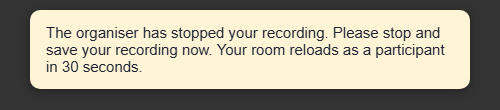
၎င်းတို့၏ ခွင့်ပြုချက်ကို အဆုံးသတ်ရန် Stop ကိုနှိပ်ပါ။ ၎င်းတို့သည် မှတ်တမ်းတင်ခြင်းကို ရပ်ပြီး သိမ်းဆည်းရန် စက္ကန့် ၃၀ ရရှိမည်ဖြစ်သည်။ ထို့နောက် ၎င်းတို့၏ အခန်းကို ပါဝင်သူအဖြစ် ပြန်လည်ဖွင့်ပေးပြီး၊ ပြန်ဝင်ရန် တံခါးခေါက်ရမည်။
အစည်းအဝေး၏ ချတ်
ဗီဒီယိုအစည်းအဝေးတစ်ခုစီတွင် အစည်းအဝေး၌ ပါဝင်သူအားလုံး၊ ဧည့်သည်များအပါအဝင်၊ အသုံးပြုနိုင်သည့် သီးခြား PaT ချတ်တစ်ခုစီ ရှိသည်။ ၎င်းကိုဖွင့်ရန် ဗီဒီယိုခန်း၏ အပေါ်ဘက်ဘားရှိ စကားပြောပူဖောင်းပုံ Chat ကိုနှိပ်ပါ။ စီစဉ်သူနှင့် တစ်စုံတစ်ဦး ပါဝင်သည်နှင့် ချတ်စတင်သည်။ ထိုအချိန်မတိုင်မီ Chat အကန့်တွင် Waiting for the meeting chat ဟု ပြထားသည်။ စီစဉ်သူအတွက်မူ တစ်စုံတစ်ဦးက ၎င်းတို့နှင့် ပါဝင်သည်နှင့် ချတ်စတင်မည်ဟု ဖော်ပြသည်။ အခြားသူများက ချတ်သည် မည်သူ့ကို စောင့်နေကြောင်းကို မြင်ရသည်။ အစည်းအဝေးသို့ မဝင်ရောက်ရသေးသူများအတွက်မူ ၎င်းတို့ အစည်းအဝေးထဲ ဝင်သည့်အခါ ချတ်ဖွင့်မည်ဟု ဖော်ပြသည်။
မှတ်ချက်။ အစည်းအဝေးချတ်သို့ ဖိုင်ထည့်ရန် ချတ်ထဲရှိ Attachments ကိုနှိပ်ပါ။ ၎င်း၏ Files ဝင်းဒိုးက Chat အကန့်တစ်ခုလုံးကို ဖြည့်ပေးသဖြင့် ဖိုင်တင်ရန်အကွက်တစ်ခုလုံးကို မြင်ရမည်။ သင့်ဖိုင်ကို ထိုအကွက်ပေါ်သို့ ဆွဲချပါ၊ သို့မဟုတ် ဖိုင်ရွေးချယ်ရန် Browse ကိုနှိပ်ပါ။
မှတ်ချက်။ Sys Bot သည် အစည်းအဝေးချတ်တွင် တက်ရောက်မှုမှတ်တမ်းကို သိမ်းဆည်းသည်။ တစ်စုံတစ်ဦး ဝင်ရောက်သည့်အခါ သို့မဟုတ် ထွက်ခွာသည့်အခါတိုင်း စာကြောင်းတစ်ကြောင်း ပေါ်လာသည်။ ဥပမာ Guest: Sam joined နှင့် နောက်ဆုံးလူ ထွက်ခွာသည့်အခါ The meeting ended ဟူ၍ ဖြစ်သည်။ ဤစာကြောင်းများက မည်သူ့ကိုမျှ အသိပေးချက် မပို့ပါ။ ဖွင့်ထားသည့် Chat အကန့်တွင် ၁၅ စက္ကန့်ခန့်အတွင်း ပေါ်လာသည်။
မှတ်ချက်။ လူတိုင်း ထွက်ခွာသွားသည့်အခါ အစည်းအဝေး ပြီးဆုံးသည်။ နောက်တစ်ကြိမ် အခန်းထဲတွင် လူများ ပြန်လည်တွေ့ဆုံသည့်အခါ၊ ၎င်းသည် ချတ်အသစ်ပါသော အစည်းအဝေးအသစ် ဖြစ်သည်။ ယခင်ချတ်ကို မှတ်တမ်းအဖြစ် သင့် Chat Wall ရှိ My Video Room အောက်တွင် ဆက်လက်သိမ်းဆည်းထားသည်။
မှတ်ချက်။ Chat အကန့်၏ အပေါ်ဘက်တွင် အပေါင်းလက္ခဏာပါသော New chat ကို စီစဉ်သူက အမြဲတွေ့ရမည်။ ဥပမာ ချတ်မစတင်ရသေးပါက အစည်းအဝေးချတ်အသစ်ကို ချက်ချင်းစတင်ရန် ၎င်းကိုအသုံးပြုပါ။ PaT က Start a new meeting chat? ဟု မေးသည်။ လူတိုင်းသည် ချတ်အသစ်သို့ ပြောင်းရွှေ့မည်ဖြစ်ပြီး၊ ရှိပြီးသားချတ်၏ မိတ္တူကို သင့် Chat Wall ရှိ “My Video Room” အောက်တွင် အလိုအလျောက် သိမ်းဆည်းမည်ဖြစ်သည်။ OK ကိုနှိပ်ပါ။ အစည်းအဝေးတွင် ပါဝင်သူအားလုံးသည် ချတ်အသစ်သို့ ပြောင်းရွှေ့သွားမည်ဖြစ်ပြီး၊ ယခင်ချတ်တွင် ပိတ်သိမ်းလိုက်ကြောင်း စာကြောင်းတစ်ကြောင်း ပေါ်လာမည်။
မော်ဂျူး၏ ရည်ရွယ်ချက် / အဓိကရည်ရွယ်ချက်
ဤမော်ဂျူးအကြောင်း အကျဉ်းချုပ်ဖော်ပြချက်
ခေါင်းစီးတစ်
Rate this page
Checking your PaT sign-in…