PaT Lite: စကားပြောခြင်းမှ လုပ်ငန်းတာဝန်သို့
Casey က အကြံဉာဏ်တွေကို လုပ်ငန်းတာဝန်တွေအဖြစ် ပြောင်းလဲပေးတယ်။ Erin က အဲဒီတာဝန်တွေကို အကောင်အထည်ဖော်တယ်။ သူတို့နှစ်ယောက်က PaT က အလုပ်တွေကို ဘယ်လိုဆက်လက်ချောမွေ့စွာ လုပ်ဆောင်စေသလဲဆိုတာ ပြသပေးပါလိမ့်မယ်။
Check yourself
သင်၏ PaT အကောင့်ဝင်ခြင်းကို စစ်ဆေးနေသည်…
How To
ဤစာမျက်နှာတွင်
- အဆင့် ၁
- အဆင့် ၂ · သရုပ်ပြမှု - စကားပြောချက်ကို လုပ်ငန်းတာဝန်အဖြစ် ပြောင်းလဲခြင်း
- အဆင့် ၃
- အဆင့် ၄ · သင့်စကားပြောစာရင်း
- အဆင့် ၅ · မက်ဆေ့ချ်ကို ပြန်လည်သုံးသပ်ခြင်း
- အဆင့် ၆ · ချတ်ကို လုပ်ငန်းတာဝန်အဖြစ် ပြောင်းလဲခြင်း
- အဆင့် ၇
- အဆင့် ၈ · ဒါပါပဲ — ယခု ချတ်ကို လုပ်ငန်းတာဝန်အဖြစ် ပြောင်းလဲပြီးပါပြီ
- အဆင့် ၉
- အဆင့် ၁၀ · ဤနေရာတွင် Erin သည် လုပ်ငန်းတာဝန်၏ အသေးစိတ်အချက်အလက်များနှင့် နောက်ဆုံးသတ်မှတ်ရက်ကို ပြန်လည်သုံးသပ်ပါသည်။ ဤအချိန်တွင် အသုံးပြုသူတိုင်းက ဆုံးဖြတ်သည်
- အဆင့် ၁၁ · Task Wall တက်ဘ်ကို နှိပ်လိုက်လျှင် Erin ၏ Task Wall ကို Horizon မြင်ကွင်းဖြင့် ဖွင့်ပေးသည်
- အဆင့် ၁၂
- အဆင့် ၁၃ · To Manage Task Wall ၏ နောက်ဆုံးရည်မှန်းချက်က ဘာလဲ။ မကြာခင်မှာ ၎င်းကို သုံးဖို့တောင် မလိုတော့ပါ။
အဆင့် ၁
စကားပြောခြင်းမှ လုပ်ငန်းတာဝန်သို့
အဆင့် ၂ · သရုပ်ပြမှု - စကားပြောချက်ကို လုပ်ငန်းတာဝန်အဖြစ် ပြောင်းလဲခြင်း
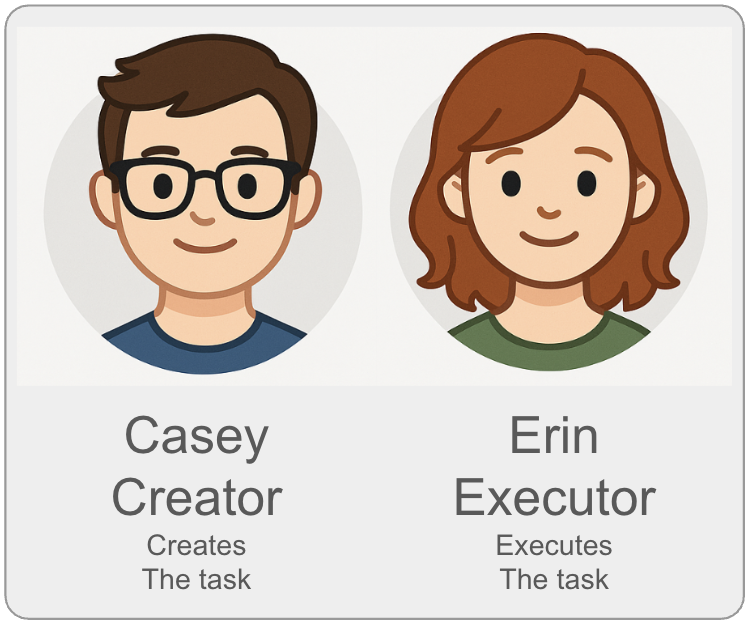
“အကြံဉာဏ်ဖန်တီးသူ Casey နဲ့ အကောင်အထည်ဖော်သူ Erin ကို မိတ်ဆက်ပေးပါရစေ။”
Casey က အကြံဉာဏ်တွေကို လုပ်ငန်းတာဝန်တွေအဖြစ် ပြောင်းလဲပေးတယ်။ Erin က အဲဒီတာဝန်တွေကို အကောင်အထည်ဖော်တယ်။ သူတို့နှစ်ယောက်က PaT က အလုပ်တွေကို ဘယ်လိုဆက်လက်ချောမွေ့စွာ လုပ်ဆောင်စေသလဲဆိုတာ ပြသပေးပါလိမ့်မယ်။
အဆင့် ၃
မီးမောင်းထိုးပြထားသော တဘ်ကိုနှိပ်ပါက PaT Chat Wall သို့ ရောက်ရှိမည်ဖြစ်ပြီး၊ ၎င်းသည် အလုပ်များကို အမှန်တကယ် ရှေ့ဆက်စေသည့် စကားပြောဆိုမှုများအတွက် သင့်ဗဟိုနေရာဖြစ်သည်။ အီးမေးလ်ကဲ့သို့ ရင်းနှီးလွယ်ကူသော်လည်း လုပ်ဆောင်ချက်ကို အဓိကထား တည်ဆောက်ထားသည်။
အဆင့် ၄ · သင့်စကားပြောစာရင်း
ဤအကန့်တွင် သင့်စကားပြောချက်အားလုံးကို ပြသထားသည်။
- အခြား PaT အသုံးပြုသူများထံမှ
- ပြင်ပအသုံးပြုသူများထံမှ (အီးမေးလ်များကို ဤနေရာတွင် အလိုအလျောက် ပြောင်းလဲပေးသည်)
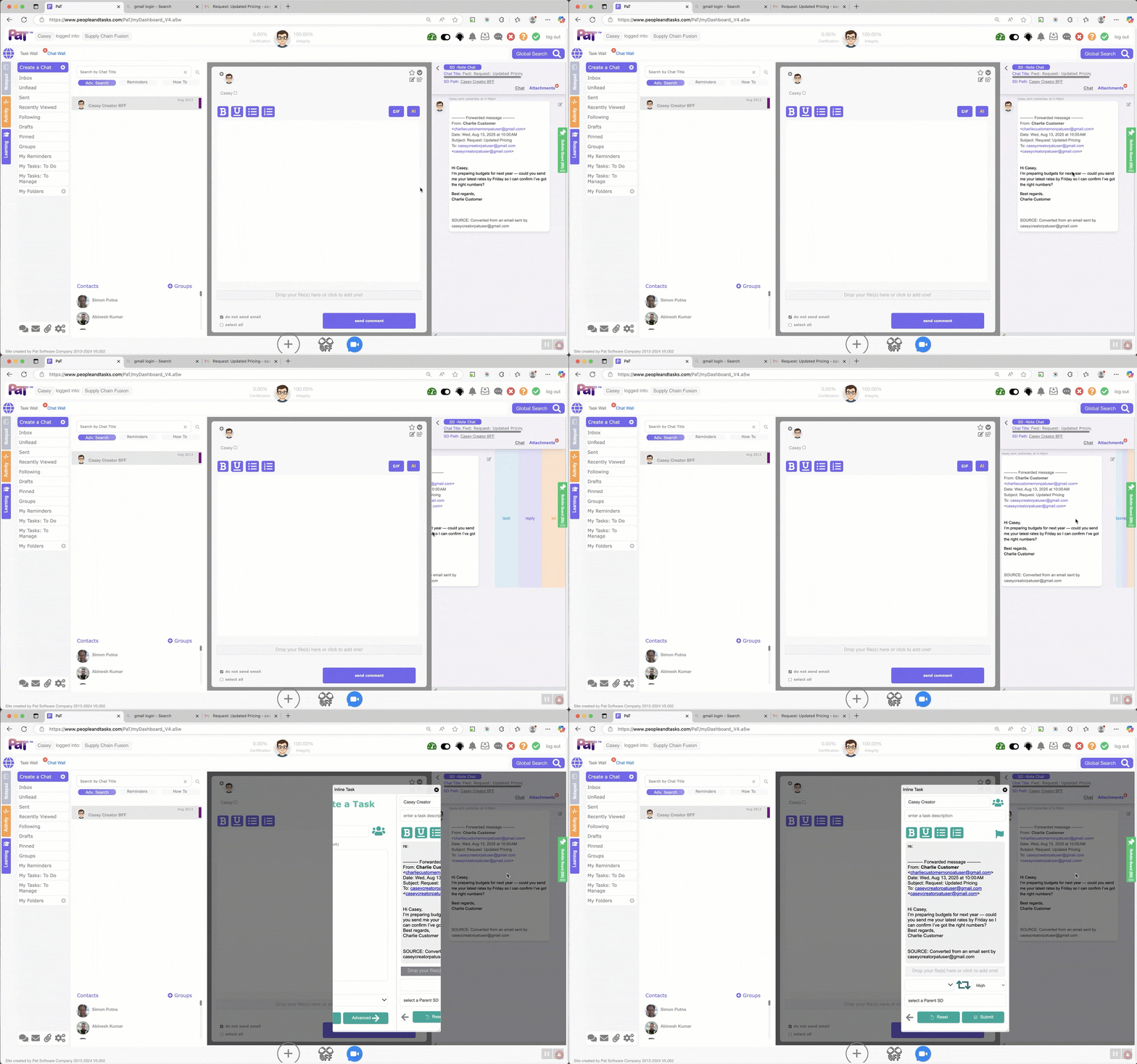
ဤနေရာမှ မည်သည့်စကားပြောချက်ကိုမဆို ဖွင့်နိုင်၊ စုစည်းနိုင်၊ တာဝန်ပေးနိုင်သည်။ ဖွင့်ရန် ဒီစကားပြောချက်ကို နှိပ်ကြည့်ရအောင်။ ခရမ်းရောင်စက်ဝိုင်းကို နှိပ်ပါ။
အဆင့် ၅ · မက်ဆေ့ချ်ကို ပြန်လည်သုံးသပ်ခြင်း
ချတ်အကြောင်းအရာတစ်ခုကို နှိပ်လိုက်ပါက စကားဝိုင်းကို ဖွင့်ပေးသည်။ ဤစကားဝိုင်းသည် အီးမေးလ်အဖြစ် စတင်ခဲ့ပြီး PaT က ချတ်အဖြစ် အလိုအလျောက် ပြောင်းလဲပေးခဲ့သည်။
၎င်းကို ဖတ်ပြီးနောက်၊ ဤတောင်းဆိုချက်ကို Erin က ကိုင်တွယ်သင့်သည်ဟု ကျွန်ုပ်တို့ ဆုံးဖြတ်ခဲ့သည် — ထို့ကြောင့် ၎င်းကို လုပ်ငန်းတာဝန်အဖြစ် ပြောင်းလဲပါမည်။
အဆင့် ၆ · ချတ်ကို လုပ်ငန်းတာဝန်အဖြစ် ပြောင်းလဲခြင်း
မက်ဆေ့ချ်ပေါ်တွင် ဘယ်ဘက်သို့ ပွတ်ဆွဲပြီး အောက်မီနူးကို ဖွင့်ပါ။ Task ကို ရွေးပါ။ PaT က လုပ်ငန်းတာဝန်တစ်ခုကို ချက်ချင်း ဖန်တီးပေးပြီး၊ အသေးစိတ်အချက်အလက်များ ထည့်သွင်းကာ တာဝန်ပေးနိုင်ရန် Task UI ကို ဖွင့်ပေးပါမည်။
အဆင့် ၇
ဆက်လက်ရန် Task ကို နှိပ်ပါ
အဆင့် ၈ · ဒါပါပဲ — ယခု ချတ်ကို လုပ်ငန်းတာဝန်အဖြစ် ပြောင်းလဲပြီးပါပြီ
၎င်းကို Erin ထံ တာဝန်ပေးထားပြီး နောက်ဆုံးသတ်မှတ်ရက်ကိုလည်း သတ်မှတ်ထားပါသည်။ ဤအဆင့်မှစ၍ PaT က အဓိကလုပ်ငန်းများကို တာဝန်ယူဆောင်ရွက်ပါမည်။ တိုးတက်မှုကို အဆက်မပြတ် စောင့်ကြည့်ခြင်း၊ သတ်မှတ်ရက်များ လွတ်သွားပါက အဆင့်မြှင့်တင် အသိပေးခြင်း၊ စွမ်းဆောင်ရည်သဘောတူညီချက်များနှင့် ဆက်စပ်သည့် သမာဓိအဆင့်သတ်မှတ်ချက်များကိုပင် ပြင်ဆင်ခြင်းတို့ကို လုပ်ဆောင်ပါမည်။ နောက်လိုက်မေးမြန်းစရာ မလိုပါ။ မပြီးပြတ်တာလည်း မရှိပါ။ တာဝန်ယူမှုကို အလိုအလျောက် ဖြစ်စေသော စနစ်တစ်ခုသာ ဖြစ်ပါသည်။
အဆင့် ၉
ယခု Erin ၏ မြင်ကွင်းသို့ ပြောင်းထားပါသည်။ သူမ၏ လုပ်ငန်းတာဝန် ဝင်စာပုံးတွင် သတိပေးချက်အသစ်တစ်ခု ရှိနေပါသည် — တာဝန်ပေးထားသော အလုပ်များ ချက်ချင်း ပေါ်လာပုံကို ပြသထားသဖြင့် မည်သည့်အရာမျှ လစ်ဟင်းသွားမည် မဟုတ်ပါ။
လုပ်ငန်းတာဝန်ကို ဖွင့်ရန် အသိပေးချက်ကို နှိပ်ပါ။
အဆင့် ၁၀ · ဤနေရာတွင် Erin သည် လုပ်ငန်းတာဝန်၏ အသေးစိတ်အချက်အလက်များနှင့် နောက်ဆုံးသတ်မှတ်ရက်ကို ပြန်လည်သုံးသပ်ပါသည်။ ဤအချိန်တွင် အသုံးပြုသူတိုင်းက ဆုံးဖြတ်သည်
- ဒီသတ်မှတ်ရက်အမီ ပြီးစီးနိုင်ပါသလား။
- သတ်မှတ်ရက်အသစ်တစ်ခုကို ညှိနှိုင်းသတ်မှတ်ရန် လိုအပ်ပါသလား။
- ဒါမှမဟုတ် ရှားရှားပါးပါးအခြေအနေတွေမှာ ဒီတာဝန်ကို ငြင်းပယ်သင့်ပါသလား။
ဒီဆုံးဖြတ်ချက်က အလွန်အရေးကြီးပါတယ်။ သင့်ရဲ့ Task Integrity အဆင့်သတ်မှတ်ချက်ဟာ သတ်မှတ်ရက်တွေကို ဘယ်တော့မှ မလွတ်စေရဘူးဆိုတာနဲ့ မသက်ဆိုင်ပါဘူး — သတ်မှတ်ရက်တွေကို ဘယ်လိုစီမံခန့်ခွဲသလဲဆိုတာနဲ့ သက်ဆိုင်ပါတယ်။ PaT က နောက်ကျမသွားခင် တုံ့ပြန်ဖို့၊ ပြန်လည်ပြင်ဆင်ဖို့နဲ့ အစီအစဉ်အသစ်ချမှတ်ဖို့ ကူညီပေးပါတယ်။ ဒီလိုနဲ့ အဖွဲ့တွေဟာ ကောင်းမွန်တဲ့အဆင့်ကနေ ထူးချွန်တဲ့အဆင့်ကို တက်လှမ်းနိုင်ပါတယ်။
အဆင့် ၁၁ · Task Wall တက်ဘ်ကို နှိပ်လိုက်လျှင် Erin ၏ Task Wall ကို Horizon မြင်ကွင်းဖြင့် ဖွင့်ပေးသည်
ပုံမှန်စစ်ဆေးခြင်းအားဖြင့် လက်ရှိလုပ်ဆောင်နေသည့်အရာများနှင့် နောက်လာမည့်အရာများကို သိရှိနိုင်ပြီး၊ သူမ၏ အလုပ်ဝန်ကို စီမံခန့်ခွဲရာတွင် အထောက်အကူပြုသည်။
အဆင့် ၁၂
Casey ၏ မြင်ကွင်းသို့ ပြန်သွားသောအခါ၊ သူသည် မိမိပိုင်ဆိုင်သည့်တာဝန်များကို ပြသသော To Do မှ အခြားသူများထံ တာဝန်ပေးထားသည့်အလုပ်များကို ပြသသော To Manage သို့ Task Wall ကို ပြောင်းထားသည်။ ဤနေရာတွင် Casey သည် Horizon အလိုက်လည်းကောင်း၊ ဥပမာတွင်ပြထားသည့်အတိုင်း တာဝန်ယူသူ (Assignee) အလိုက်လည်းကောင်း စီနိုင်ပြီး၊ မည်သူက ဘယ်အလုပ်ကို ဘယ်အချိန်တွင် တာဝန်ယူထားသည်ကို ကြည့်ရှုနိုင်သည်။
အဆင့် ၁၃ · To Manage Task Wall ၏ နောက်ဆုံးရည်မှန်းချက်က ဘာလဲ။ မကြာခင်မှာ ၎င်းကို သုံးဖို့တောင် မလိုတော့ပါ။
ချက်တင်မှ → တာဝန်သို့ → အလုပ်ပြီးမြောက်ခြင်း။ Casey ၏ မြင်ကွင်းများသည် အစပိုင်းတွင် အသုံးဝင်သော်လည်း PaT ကို လုပ်ငန်းစဉ်ထဲ ထည့်သွင်းအသုံးပြုပြီးသည်နှင့် ၎င်းတို့သည် မလိုအပ်သလောက် ဖြစ်လာသည်။ ဒက်ရှ်ဘုတ်များက စနစ်ကို အစားထိုးဆောင်ရွက်စေပြီး၊ တာဝန်ပေးခံရသူများက သတ်မှတ်ချိန်အမီ ပေးအပ်နိုင်သည်ဖြစ်စေ၊ အန္တရာယ်များကို စောစီးစွာ အသိပေးနိုင်သည်ဖြစ်စေ အားပေးသည့် ယဉ်ကျေးမှုတစ်ရပ်ကို ဖန်တီးပေးသည်။ ထိုသို့ဖြင့် အဖွဲ့များသည် စွမ်းဆောင်ရည်အဆင့်သစ်များသို့ ရောက်ရှိနိုင်သည်။ သင်တာဝန်ပေးသည့်အလုပ်တိုင်းကို သတ်မှတ်ချိန်အမီ ပြီးစီးမည်၊ သို့မဟုတ် အရေးမကြီးမီ အန္တရာယ်များအကြောင်း ကြိုတင်သိရှိရမည်ဟု စိတ်ကူးကြည့်ပါ။ ဒါဟာ PaT ဖန်တီးပေးတဲ့ လုပ်ငန်းခွင်ကမ္ဘာပါ။

Rate this page
Checking your PaT sign-in…