PaT Lite : de la discussion à la tâche
Casey transforme les idées en tâches. Erin les concrétise. Ensemble, ils vous montreront comment PaT assure la continuité du travail.
Sur cette page
- Étape 1
- Étape 2 · Démo - Convertir une discussion en tâche
- Étape 3
- Étape 4 · Votre liste de discussions
- Étape 5 · Examiner le message
- Étape 6 · Convertir une discussion en tâche
- Étape 7
- Étape 8 · Et voilà — la discussion est maintenant une tâche
- Étape 9
- Étape 10 · Erin examine ici les détails de la tâche et son échéance. À ce stade, chaque utilisateur décide
- Étape 11 · En cliquant sur l’onglet Task Wall, vous ouvrez le Task Wall d’Erin en vue Horizon
- Étape 12
- Étape 13 · L’objectif ultime du Task Wall To Manage ? Vous en aurez à peine besoin
Étape 1
De la discussion à la tâche
Étape 2 · Démo - Convertir une discussion en tâche
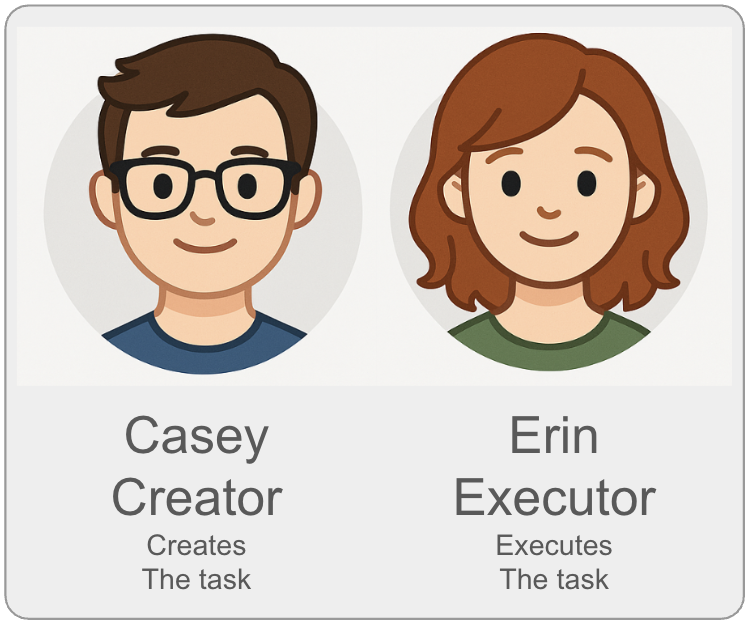
« Voici Casey la créatrice et Erin l’exécutante. »
Casey transforme les idées en tâches. Erin les concrétise. Ensemble, ils vous montreront comment PaT assure la continuité du travail.
Étape 3
L’onglet mis en évidence vous mène au Chat Wall de PaT, votre espace central pour les conversations qui font réellement avancer le travail. Aussi familier que le courrier électronique, mais conçu pour passer à l’action.
Étape 4 · Votre liste de discussions
Ce panneau affiche toutes vos discussions :
- Avec d’autres utilisateurs de PaT
- Avec des utilisateurs externes (les e-mails sont automatiquement convertis ici)
À partir de cet espace, vous pouvez ouvrir, organiser ou attribuer n’importe quelle discussion. Cliquons sur cette discussion pour l’ouvrir. Cliquez sur la boule violette.
Étape 5 · Examiner le message
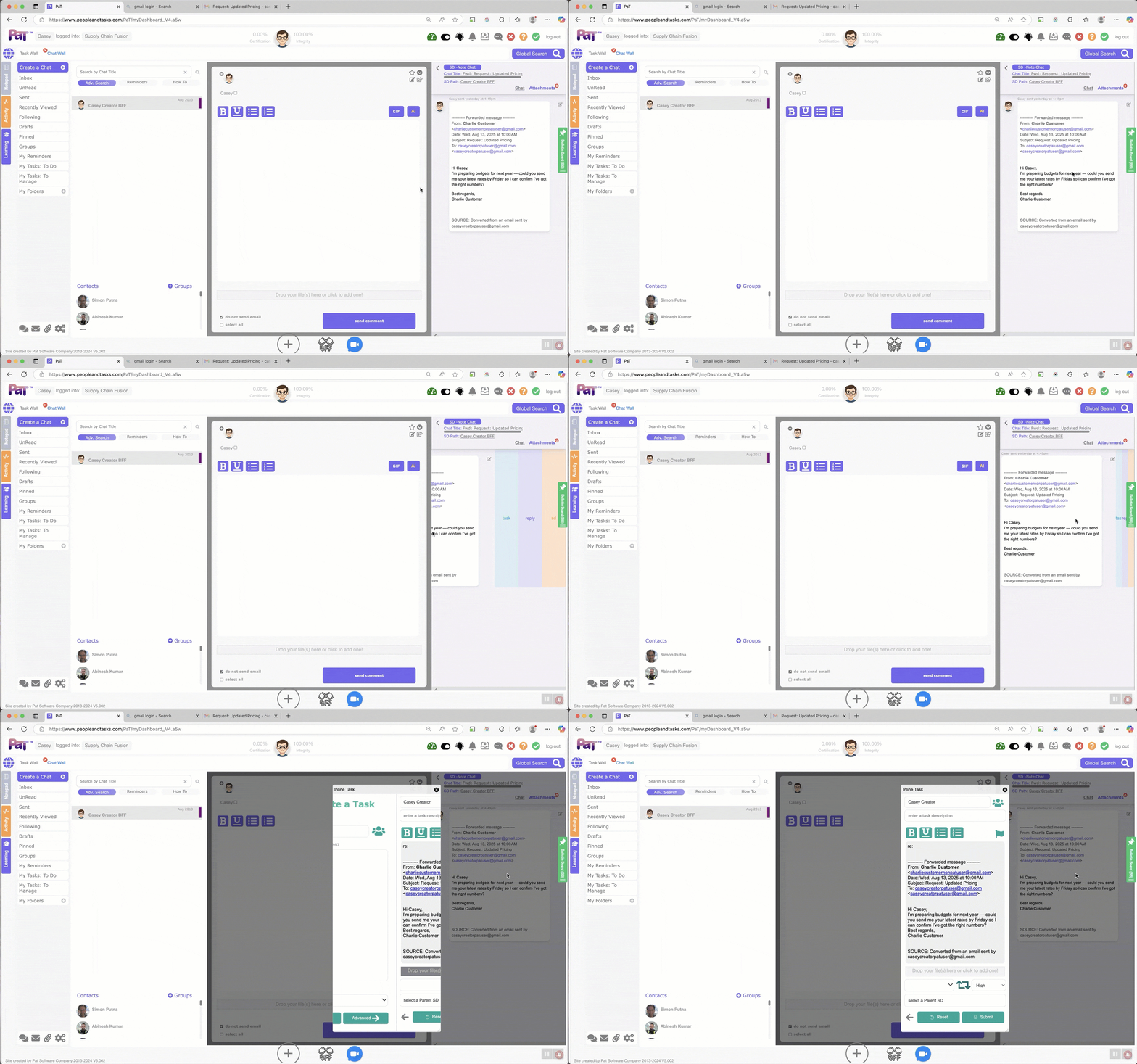
En cliquant sur un élément de discussion, vous ouvrez le fil de discussion. Celui-ci a d’abord été envoyé par e-mail, puis automatiquement converti en discussion par PaT.
Après l’avoir lu, nous avons décidé qu’Erin devrait s’occuper de cette demande — nous allons donc la convertir en tâche..
Étape 6 · Convertir une discussion en tâche
Faites glisser un message vers la gauche pour ouvrir le sous-menu. Sélectionnez Tâche, et PaT en crée une instantanément — l’interface des tâches s’ouvre alors pour vous permettre d’ajouter des détails et de l’attribuer.
Étape 7
Cliquez sur Tâche pour continuer
Étape 8 · Et voilà — la discussion est maintenant une tâche
La tâche est attribuée à Erin et l’échéance est fixée. À partir de là, PaT prend en charge les tâches les plus lourdes : il surveille constamment l’avancement, signale les retards en cas d’échéance dépassée et ajuste même les notes d’intégrité liées aux accords de performance. Pas besoin de relances. Rien n’est laissé en suspens. Un système qui rend le suivi des responsabilités automatique.
Étape 9
Nous sommes maintenant passés à la vue d’Erin. Une nouvelle alerte apparaît dans sa boîte de réception des tâches — elle montre comment les tâches attribuées s’affichent instantanément, afin que rien ne passe entre les mailles du filet.
Cliquez sur la notification pour ouvrir la tâche.
Étape 10 · Erin examine ici les détails de la tâche et son échéance. À ce stade, chaque utilisateur décide
- Puis-je respecter ce délai ?
- Dois-je en négocier un nouveau ?
- Ou, dans de rares cas, devrais-je refuser la tâche ?
Cette décision est cruciale. Votre évaluation de l’intégrité dans la gestion des tâches ne repose pas sur le fait de ne jamais manquer un délai : elle dépend de la manière dont vous gérez ces situations. PaT vous permet de réagir, de vous rattraper et de revoir votre plan avant qu’il ne soit trop tard. C’est ainsi que les équipes passent de bonnes à excellentes.
Étape 11 · En cliquant sur l’onglet Task Wall, vous ouvrez le Task Wall d’Erin en vue Horizon
En le consultant régulièrement, elle voit ce qui est en cours et ce qui arrive ensuite, ce qui l’aide à gérer sa charge de travail.
Étape 12
De retour dans la vue de Casey, celui-ci a remplacé l’affichage de son Task Wall, passant de To Do (les tâches dont il est responsable) à To Manage (les tâches qu’il a confiées à d’autres). Ici, Casey peut également trier par Horizon ou, comme illustré, par Assignee afin de voir qui est responsable de quoi et à quel moment.
Étape 13 · L’objectif ultime du Task Wall To Manage ? Vous en aurez à peine besoin
Du chat à la tâche, jusqu’à sa réalisation. Les vues de Casey sont utiles au début, mais une fois que PaT est intégré, elles deviennent presque superflues. Le système prend le relais : les tableaux de bord favorisent une culture où les personnes chargées des tâches les réalisent dans les délais ou signalent rapidement les risques, permettant ainsi aux équipes d’atteindre de nouveaux niveaux de performance. Imaginez un monde où chaque tâche que vous confiez est terminée dans les délais — ou dans lequel vous êtes informé des risques bien avant qu’ils ne deviennent importants. C’est le monde que crée PaT.