PaT Lite: Vom Chat zur Aufgabe
Casey verwandelt Ideen in Aufgaben. Erin setzt sie um. Gemeinsam zeigen sie Ihnen, wie PaT den Arbeitsfluss aufrechterhält.
Auf dieser Seite
- Schritt 1
- Schritt 2 · Demo – Einen Chat in eine Aufgabe umwandeln
- Schritt 3
- Schritt 4 · Ihre Chatliste
- Schritt 5 · Nachricht überprüfen
- Schritt 6 · Einen Chat in eine Aufgabe umwandeln
- Schritt 7
- Schritt 8 · Fertig – der Chat ist jetzt eine Aufgabe
- Schritt 9
- Schritt 10 · Hier prüft Erin die Aufgabendetails und die Frist. An diesem Punkt entscheidet jeder Benutzer
- Schritt 11 · Wenn Sie auf den Tab „Task Wall“ klicken, wird Erins Task Wall in der Horizon-Ansicht geöffnet
- Schritt 12
- Schritt 13 · Das Ziel der „To Manage“-Task-Wall? Sie werden sie kaum noch brauchen
Schritt 1
Vom Chat zur Aufgabe
Schritt 2 · Demo – Einen Chat in eine Aufgabe umwandeln
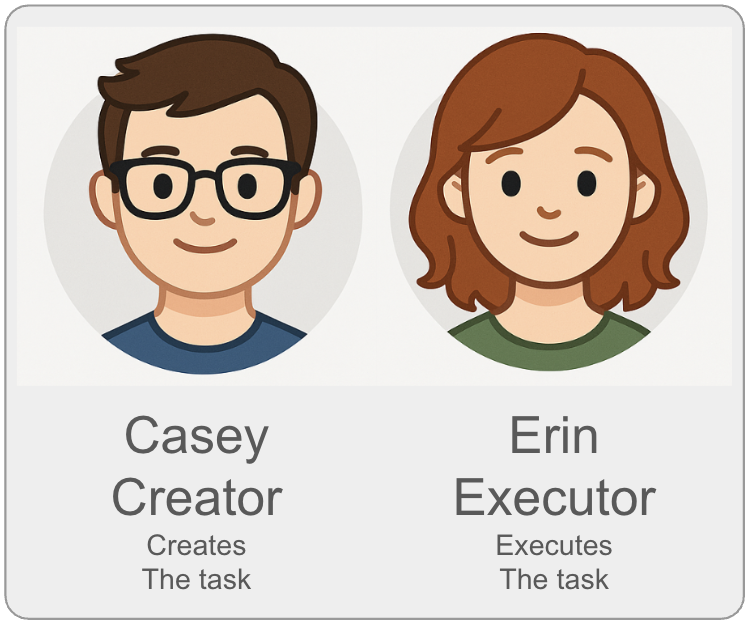
„Lernen Sie Casey Creator und Erin Executor kennen.“
Casey verwandelt Ideen in Aufgaben. Erin setzt sie um. Gemeinsam zeigen sie Ihnen, wie PaT den Arbeitsfluss aufrechterhält.
Schritt 3
Über die hervorgehobene Registerkarte gelangen Sie zur PaT Chat Wall, Ihrer zentralen Anlaufstelle für Gespräche, die die Arbeit tatsächlich voranbringen. So vertraut wie E-Mails – aber darauf ausgelegt, ins Handeln zu kommen.
Schritt 4 · Ihre Chatliste
Dieses Feld zeigt alle Ihre Chats:
- Von anderen PaT-Nutzern
- Von externen Nutzern (E-Mails werden hier automatisch umgewandelt)
Von hier aus können Sie jeden Chat öffnen, organisieren oder zuweisen. Klicken wir auf diesen Chat, um ihn zu öffnen. Klicken Sie auf die violette Kugel.
Schritt 5 · Nachricht überprüfen
Wenn Sie auf einen Chat-Eintrag klicken, wird der Thread geöffnet. Dieser begann als E-Mail, die PaT automatisch in einen Chat umgewandelt hat.
Nachdem wir die Nachricht gelesen haben, haben wir entschieden, dass Erin diese Anfrage bearbeiten soll – deshalb wandeln wir sie in eine Aufgabe um..
Schritt 6 · Einen Chat in eine Aufgabe umwandeln
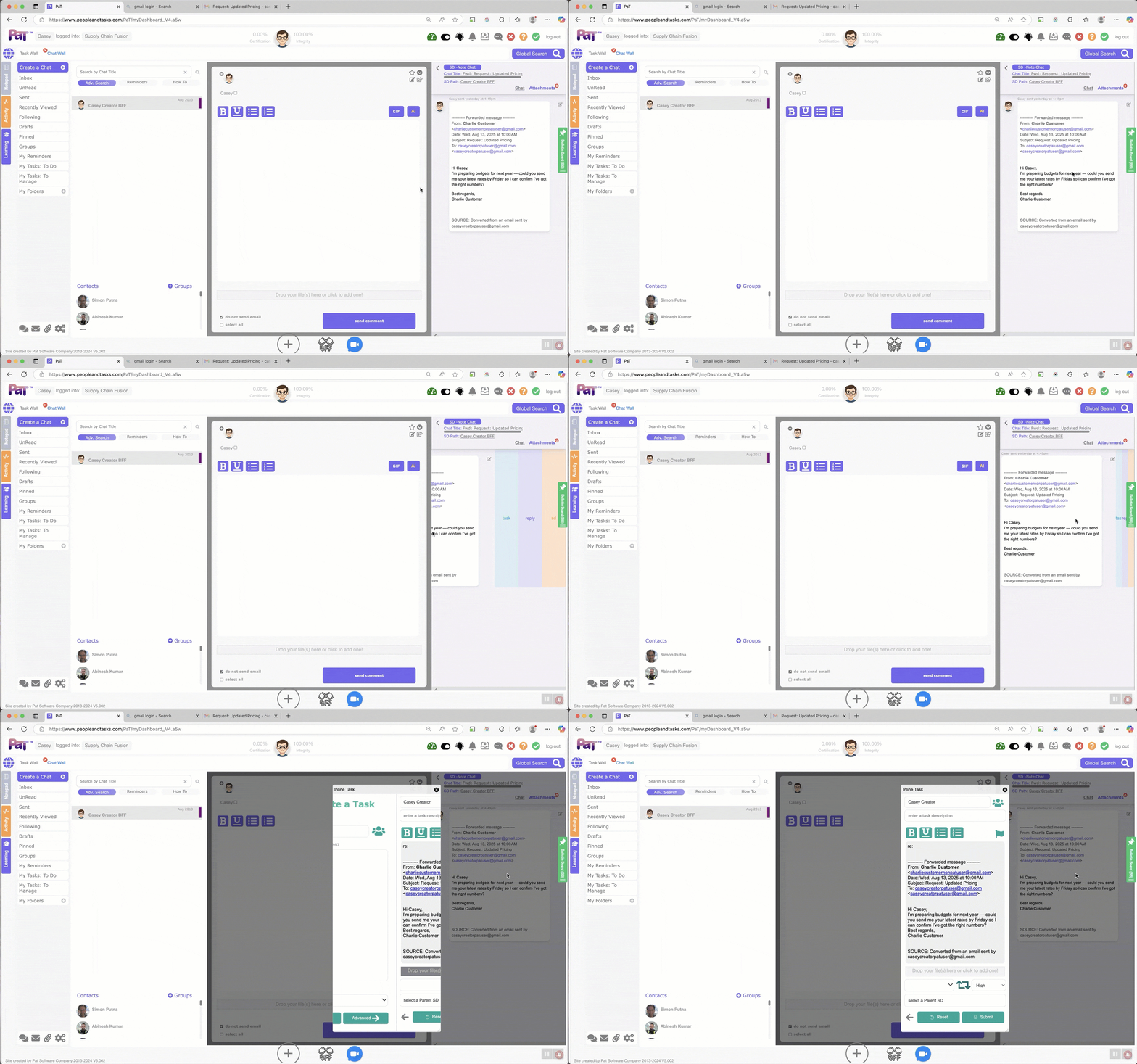
Wischen Sie bei einer Nachricht nach links, um das Untermenü zu öffnen. Wählen Sie „Aufgabe“ aus, und PaT erstellt sofort eine Aufgabe und öffnet die Aufgabenoberfläche, in der Sie Details hinzufügen und die Aufgabe zuweisen können.
Schritt 7
Klicken Sie auf „Aufgabe“, um fortzufahren
Schritt 8 · Fertig – der Chat ist jetzt eine Aufgabe
Die Aufgabe ist Erin zugewiesen, und die Frist ist festgelegt. Ab jetzt übernimmt PaT den Großteil der Arbeit: Das System überwacht kontinuierlich den Fortschritt, eskaliert bei versäumten Fristen und passt sogar die Integritätsbewertungen an, die mit Leistungsvereinbarungen verknüpft sind. Kein Nachfassen. Keine offenen Punkte. Sondern ein System, das Verantwortlichkeit automatisch sicherstellt.
Schritt 9
Jetzt wechseln wir zu Erins Ansicht. In ihrem Aufgaben-Posteingang wird eine neue Benachrichtigung angezeigt – so sehen Sie, wie zugewiesene Aufgaben sofort erscheinen und nichts unter den Tisch fällt.
Klicken Sie auf die Benachrichtigung, um die Aufgabe zu öffnen.
Schritt 10 · Hier prüft Erin die Aufgabendetails und die Frist. An diesem Punkt entscheidet jeder Benutzer
- Kann ich diese Frist einhalten?
- Muss ich eine neue Frist aushandeln?
- Oder sollte ich die Aufgabe in seltenen Fällen ablehnen?
Diese Entscheidung ist entscheidend. Bei Ihrer Task-Integrity-Bewertung geht es nicht darum, Fristen niemals zu verpassen – sondern darum, wie Sie damit umgehen. PaT befähigt Sie, zu reagieren, sich davon zu erholen und neu zu planen, bevor es zu spät ist. So werden Teams von gut zu großartig.
Schritt 11 · Wenn Sie auf den Tab „Task Wall“ klicken, wird Erins Task Wall in der Horizon-Ansicht geöffnet
Wenn sie regelmäßig nachsieht, sieht sie, was gerade ansteht und was als Nächstes kommt – so kann sie ihre Arbeitslast besser verwalten.
Schritt 12
Zurück in Caseys Ansicht: Er hat seine Task Wall von „To Do“ (Aufgaben, für die er verantwortlich ist) zu „To Manage“ (Aufgaben, die er anderen zugewiesen hat) gewechselt. Hier kann Casey außerdem nach „Horizon“ oder, wie gezeigt, nach „Assignee“ sortieren, um zu sehen, wer wofür verantwortlich ist und bis wann.
Schritt 13 · Das Ziel der „To Manage“-Task-Wall? Sie werden sie kaum noch brauchen
Vom Chat → zur Aufgabe → erledigt. Caseys Ansichten sind anfangs hilfreich, doch sobald PaT fest etabliert ist, sind sie fast überflüssig. Das System übernimmt, und Dashboards fördern eine Kultur, in der Zuständige entweder pünktlich liefern oder Risiken frühzeitig melden – so können Teams eine neue Leistungsstufe erreichen. Stellen Sie sich eine Welt vor, in der jede Aufgabe, die Sie zuweisen, termingerecht erledigt wird – oder Sie von Risiken erfahren, lange bevor sie relevant werden. Diese Welt schafft PaT.