PPaT Wiki
Ngaahi fakamatalaPathwayFakamatala ʻiloFōlomuTohi fakamatalaFetuʻutaki
Week streakFOUNDATION0 badges
Lea: Lea faka-Tonga
  • English
  • Nederlands
  • Karen (S'gaw)
  • Français
  • Deutsch
  • Lea faka-Tonga
  • Te reo Māori
Fehuʻi ki he komiunitī

Your PaT Pathway

0/46
Foundation
0/43
Practitioner
0/37
Advanced
0/20
Super User

Advanced

  • ●Form Test Mode (this page)
  • ○Pure Forms (not passed yet)
  • ○Conditional Formatting (not passed yet)
  • ○How to upload form elements to an SD (not passed yet)
  • ○Forms - Extract Data (the AI form builder) (not passed yet)
  • ○How to make form templates live for everyone to use (not passed yet)
  • ○Form builder: field types (not passed yet)
  • ○SD Forms (not passed yet)
  • ○Build a reporting system (not passed yet)
  • ○Endpoint Manager: finding endpoints and building your own UDF (not passed yet)
  • ○Configuring a UDF: columns and calculated columns (not passed yet)
  • ○Configuring a UDF: filters, grouping and endpoint details (not passed yet)
  • ○SD Dashboard: building a dashboard (not passed yet)
  • ○PaT SD Map Presentation (not passed yet)
  • ○PaT SD Map Overview (not passed yet)
  • ○Strategy System (not passed yet)
  • ○PaT SD Templates Overview (not passed yet)
  • ○How to use the PAR SD (not passed yet)
  • ○SD Security Settings (not passed yet)
  • ○SD Template Helper Functions (not passed yet)
  • ○Mastering the Business Strategy Template (not passed yet)
  • ○Using SDs as the LMS Document (not passed yet)
  • ○How to embed an SD into the LMS (not passed yet)
  • ○How to build modules in the Module publisher (not passed yet)
  • ○Module Publisher Content Options (not passed yet)
  • ○How to create module quizzes (not passed yet)
  • ○How to create module comprehension audits (not passed yet)
  • ○Module Completion Notification Setup (not passed yet)
  • ○Customer-specific training: setting it up (not passed yet)
  • ○How to create module evidential audits (not passed yet)
  • ○Module Admin: finding and managing modules (not passed yet)
  • ○Auto Escalation (not passed yet)
  • ○How managers can turn on OOF for their staff (not passed yet)
  • ○Using Chat to SD to go from being a good manager to a great one (not passed yet)
  • ○Throttling (not passed yet)
  • ○Live H&S Reporting (not passed yet)
  • ○Chat Management - Pro Tips (not passed yet)
  • Company Structure: adding a new user
  • Company Structure: customer companies
  • Company Structure: departments, job titles and roles
  • Company Structure: modules for a site or a country
  • Company Structure: process categories
  • Connections: linking PaT to Microsoft 365
  • Forms - API Integration
  • How to create a campaign for the PaT Lite training portal
  • How to edit an existing Bulletin Board Post
  • How to set up your SD Map
  • LMS Feedback: learner ratings and comments
  • LMS Metrics - If you can't measure it, you can't manage it
  • Manage users
  • Pacing recertifications and escalations
  • PaT Business Unit Template Overview
  • SD Workflows - Multi Submit
  • SD Workflows - Workflow Settings
  • System Activity: escalations, logins, emails and more
  • System Config: company settings
  • The org chart
  • Add any Image as a Section Header Icon
  • Assigning an SD to a new parent
  • C2E Attachments
  • Chat reminder
  • Chat to email to chat
  • Chat to SD
  • Chat to task to project
  • Comprehension Audits
  • Customer-specific training: how it works
  • Different Form Uses
  • Docked Chats
  • Docking SDs and Updating Images
  • Email to BFF
  • Email to chat to email – non PaT users
  • Embedding live data in an SD (graphs and spreadsheets)
  • Embedding SDs in SDs
  • Evidential audits: completing one
  • Faitotonu ʻi hono Fakakakato ʻo e Ngāue: ko e hā ia pea ko e hā ʻoku holo ai
  • Filing and retrieving SDs
  • Form Wall
  • Health and safety templates
  • How PaT Manages Inactive Users
  • How SD chats work with SD Members and External Users
  • How to unlock a module for a staff member
  • Info Icons
  • Inline chats
  • Invite Attendees
  • LMS Architecture
  • Moving Section Headers
  • Ngaahi Ngāue Fakataha
  • PaT AI
  • Pop-Out Chat Feature
  • Recurring tasks: create and edit
  • Running Meetings with SDs
  • Safe Walks
  • SD Element Categorisation
  • SD Form Responses: finding and exporting form responses
  • SD Owner Functions
  • SD Task wall view
  • Share and record your screen
  • Track Engagement
  • Using SDs as a report or meeting minutes app
  • Video rooms: guests joining and asking to record
  • Activity Notifications
  • Add members and set permissions
  • AI Summary: a quick summary of an SD
  • Capture and Manage Accidents
  • Capture and Manage Hazards
  • Chat to task
  • Chat Wall
  • Contextual Communication
  • Convert a Note to a Task
  • Create a new SD
  • Critical Chrome Extensions
  • Document Store: shared links, your folders and favourites
  • Fakatupu ha Ngāue
  • Fast Notes
  • Getting help: the PaT Helpdesk
  • Global Search
  • How to embed Outlook onto your PaT
  • How to resize your browser to best view PaT
  • How to use the PaT Lite training portal
  • Insert links
  • Module Learning - Desktop
  • Module Learning - Mobile
  • My Profile
  • Newbie PaT Intro – Chats and SDs
  • Ngaahi Talanoa Fakakulupu
  • Notes
  • Out Of Office: turning it on, and the calendar on your Task Wall
  • Outlook 2FA Issue
  • Pā Tatā ʻo e Ngaahi Ngāue
  • PaT Mobile App – Overview
  • PaT Vakai Fakalūkufua ki he Chat
  • Preview, download and share files
  • Publish a Bulletin Board Post
  • Puleʻi ʻo e Ngāue
  • Reading an SD in another language
  • SD Elements
  • SD Main page useful features
  • SD Overview
  • Section Headers
  • Security measures for multiple users on a device
  • Share Feedback
  • Signing in to PaT and resetting your password
  • Sisitēme ki hono Puleʻi ʻo e Ngaahi Ngāue
  • Traffic light progress
  • Upload file attachments
  • Video calls on the mobile app
  • Build a reporting system
  • Chat Management - Pro Tips
  • Conditional Formatting
  • Configuring a UDF: columns and calculated columns
  • Configuring a UDF: filters, grouping and endpoint details
  • Customer-specific training: setting it up
  • Endpoint Manager: finding endpoints and building your own UDF
  • Fakaheka hake fakahangatonu
  • Form builder: field types
  • Forms - Extract Data (the AI form builder)
  • Founga ʻe lava ai ʻe he kau pule ʻo fakamoʻui ʻa e OOF maʻá e kau ngāue ʻoku nau puleʻí
  • How to build modules in the Module publisher
  • How to create module comprehension audits
  • How to create module evidential audits
  • How to create module quizzes
  • How to embed an SD into the LMS
  • How to make form templates live for everyone to use
  • How to upload form elements to an SD
  • How to use the PAR SD
  • Live H&S Reporting
  • Mastering the Business Strategy Template
  • Module Admin: finding and managing modules
  • Module Completion Notification Setup
  • Module Publisher Content Options
  • Mōtē Siviʻi ʻo e Foomu
  • PaT SD Map Overview
  • PaT SD Map Presentation
  • PaT SD Templates Overview
  • Pure Forms
  • SD Dashboard: building a dashboard
  • SD Forms
  • SD Security Settings
  • SD Template Helper Functions
  • Strategy System
  • Throttling
  • Using Chat to SD to go from being a good manager to a great one
  • Using SDs as the LMS Document
  • PaT Lite: Ko e ngaahi konga mahuʻinga ʻo e PaT ʻoku fiemaʻu ke mahino kiate koe
  • Ko e hā ʻa e PaT pea ko e hā hono mahuʻinga
  • PaT Lite: Talanoa ke Ngāue
  • PaT Lite: Fakafeʻiloaki ʻo e Strategy Documents
  • PaT Lite: Ko e Fakakaukauʻanga Tefito — Ngaahi Tuʻunga mo e Fakahoko ʻo e Ngaahi Founga Ngāue
  • PaT Lite: Ko e ngaahi meʻangāue poto ʻoku fakakaukau fakataha mo koe
  • PaT Lite: Ko e kahaʻu ʻo e pisinisi ko e anga fakafonua
  • Mālō e lelei, talitali lelei ki he wiki PaT
  • Fokotuʻutuʻu hoʻo feituʻu ngāue
  • Ko e uike ʻuluakí
  • Strategy Documents
  • Ngaahi Ngāue mo e Ngāahi Tohi Ngāue
  • Founga ʻo e ngaahi ngofua
  • Talanoa mo e fetalanoaʻaki
  • Foomu mo hono fakahu ʻo e ngaahi fakamatala
  • Ngaahi dashboard mo e lipooti
  • Puleʻi ʻo e kau fakaʻaongaʻi
  • Ngaahi fokotuʻutuʻu ʻo e feituʻu ngāué
  • Fakahoko ha fehokotaki ki ha polokalama tauhi paʻanga
  • Hūʻanga pē taha
  • Vakai fakalūkufua ki he API
  • Ngaahi fakaʻilonga hū ki he polokalama
  • Webhooks
0/46
Foundation
0/43
Practitioner
0/37
Advanced
0/20
Super User
Advanced quizzes: 0 of 37 passed
  • ●Form Test Mode (this page)
  • ○Pure Forms (not passed yet)
  • ○Conditional Formatting (not passed yet)
  • ○How to upload form elements to an SD (not passed yet)
  • ○Forms - Extract Data (the AI form builder) (not passed yet)
  • ○How to make form templates live for everyone to use (not passed yet)
  • ○Form builder: field types (not passed yet)
  • ○SD Forms (not passed yet)
  • ○Build a reporting system (not passed yet)
  • ○Endpoint Manager: finding endpoints and building your own UDF (not passed yet)
  • ○Configuring a UDF: columns and calculated columns (not passed yet)
  • ○Configuring a UDF: filters, grouping and endpoint details (not passed yet)
  • ○SD Dashboard: building a dashboard (not passed yet)
  • ○PaT SD Map Presentation (not passed yet)
  • ○PaT SD Map Overview (not passed yet)
  • ○Strategy System (not passed yet)
  • ○PaT SD Templates Overview (not passed yet)
  • ○How to use the PAR SD (not passed yet)
  • ○SD Security Settings (not passed yet)
  • ○SD Template Helper Functions (not passed yet)
  • ○Mastering the Business Strategy Template (not passed yet)
  • ○Using SDs as the LMS Document (not passed yet)
  • ○How to embed an SD into the LMS (not passed yet)
  • ○How to build modules in the Module publisher (not passed yet)
  • ○Module Publisher Content Options (not passed yet)
  • ○How to create module quizzes (not passed yet)
  • ○How to create module comprehension audits (not passed yet)
  • ○Module Completion Notification Setup (not passed yet)
  • ○Customer-specific training: setting it up (not passed yet)
  • ○How to create module evidential audits (not passed yet)
  • ○Module Admin: finding and managing modules (not passed yet)
  • ○Auto Escalation (not passed yet)
  • ○How managers can turn on OOF for their staff (not passed yet)
  • ○Using Chat to SD to go from being a good manager to a great one (not passed yet)
  • ○Throttling (not passed yet)
  • ○Live H&S Reporting (not passed yet)
  • ○Chat Management - Pro Tips (not passed yet)
  1. Ngaahi fakamatala fakahinohino
  2. Advanced
  3. Mōtē Siviʻi ʻo e Foomu

Naʻe liliu ʻa e peesi ko ʻení ʻe ha mīsini pea ʻe ala ʻi ai ha ngaahi fehālaaki. Lau ʻa e tatau totonu faka-Pilitāniá.

Mōtē Siviʻi ʻo e Foomu

ʻI he kimuʻá ni, ʻi hono siviʻi ha foomu, naʻe tuku ai hoʻo ngaahi fakafonuakoó ʻi he feituʻu tatau mo e ngaahi fakafonuakoó moʻoní. Naʻe pau ke ke fakaʻehiʻehi mei hono siviʻi ha foomu ʻoku ngāueʻaki moʻoni ʻe he kakaí, pe ko hoʻo fakafonu ia pea toki kumi holo…

ʻI he peesi ko ʻení
  • KO E MEʻA ʻOKU NGĀUEʻAKI KI AI ʻENÍ
  • FOUNGA KE FAKAMOʻUI AI
  • KO E MEʻA ʻOKU SIO KI AI ʻA E TOKOTAHA ʻOKU FAKAFONU ʻA E FOOMÚ
  • KO E HĀ ʻOKU HOKO KI HE FAKAMATALÁ
  • KO E FEITUʻU ʻOKU ʻI AI ʻA E FAKAMATALA SIVÍ, MO E FEITUʻU ʻOKU ʻIKAI ʻI AI
  • VAKAI KI HOʻO FAKAMATALA SIVÍ
  • KO HAI ʻOKU NGATAʻAʻANGA KE SIO KI HE FAKAMATALA SIVÍ
  • FETUʻUTAKI KIA LĪVĒ
  • NGAAHI FAKANGATĀ ʻOKU LELEI KE ʻILOʻI

KO E MEʻA ʻOKU NGĀUEʻAKI KI AI ʻENÍ

ʻI he kimuʻá ni, ʻi hono siviʻi ha foomu, naʻe tuku ai hoʻo ngaahi fakafonuakoó ʻi he feituʻu tatau mo e ngaahi fakafonuakoó moʻoní. Naʻe pau ke ke fakaʻehiʻehi mei hono siviʻi ha foomu ʻoku ngāueʻaki moʻoni ʻe he kakaí, pe ko hoʻo fakafonu ia pea toki kumi holo ʻa e ngaahi laine ke tamateʻi ʻamui ange.

ʻOku fakaʻatā koe ʻe he Mōtē Siviʻi ke ke fokotuʻu ha foomu ʻi he tuʻunga siviʻi, fakafonu ia ʻi ha taimi lahi pē ʻoku ke loto ki ai, vakaiʻi pe ʻoku tonu ʻa e ngaahi ola, pea ʻiloʻi ʻe ʻikai ʻasi ha meʻa ai ʻi hoʻo ngaahi papa-fakamatala moʻoní. ʻI hoʻo ʻosí, toe fakafoki ia ki hono tuʻunga ki muʻá.

FOUNGA KE FAKAMOʻUI AI

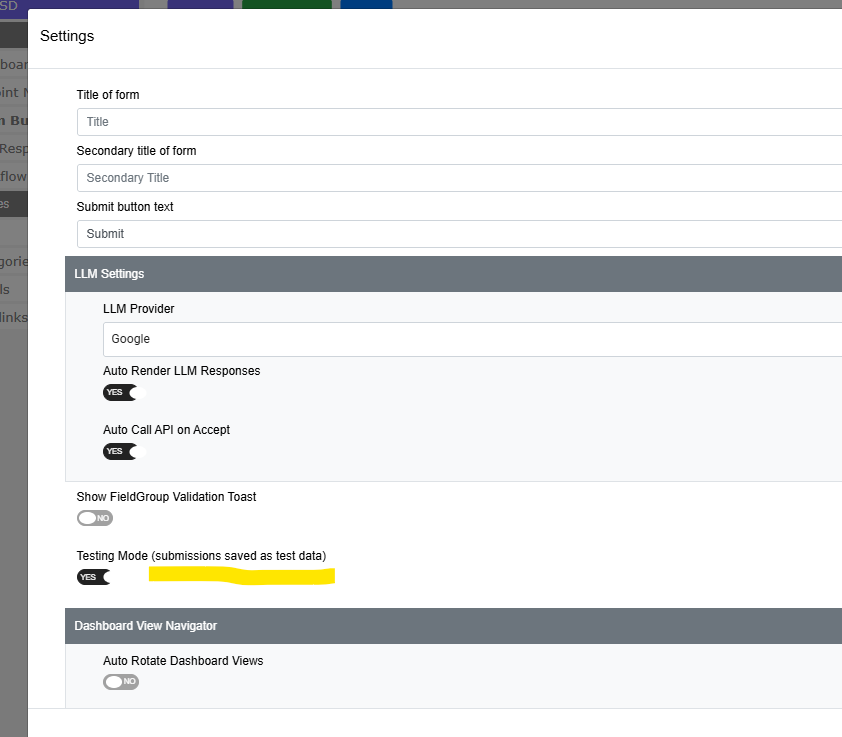
Fakaava ʻa e foomú ʻi he meʻangāue langa foomú, fakaava ʻa e pēteli ʻo e Ngaahi Fehūʻakí, pea kumi ʻa e Mōtē Siviʻi (ko e ngaahi fakahū ʻoku tauhi ko ha fakamatala siviʻi). Fokotuʻu ia ki he ʻIO.
ʻAta ʻo e lēsoni

Te ke maʻu ia ʻi he konga ki lalo ʻo e lisi ʻo e Ngaahi Fehūʻakí, ʻi lalo pē ʻi he Show FieldGroup Validation Toast pea ʻi ʻolunga ʻi he konga Dashboard View Navigator.

ʻE kei lanu efuefu pē ʻa e foʻi-patene Ngaahi Fehūʻakí kae ʻoua kuo ʻi ai ha laine ʻe taha pe lahi ange ʻi he foomú. Kapau ʻoku ʻikai lava ke ke lomiʻi ʻa e Ngaahi Fehūʻakí, tomuʻa tānaki ha laine ki he foomú.

ʻOku hā pē ʻa e foʻi-patene ko ʻení ʻi he ngaahi foomú. ʻOku fufū fakataumuʻa ia ʻi he meʻangāue langa papa-fakamatala, he ʻoku ʻikai ha meʻa ʻi ha papa-fakamatala ke fakahū ki he mōtē siviʻí.

KO E MEʻA ʻOKU SIO KI AI ʻA E TOKOTAHA ʻOKU FAKAFONU ʻA E FOOMÚ

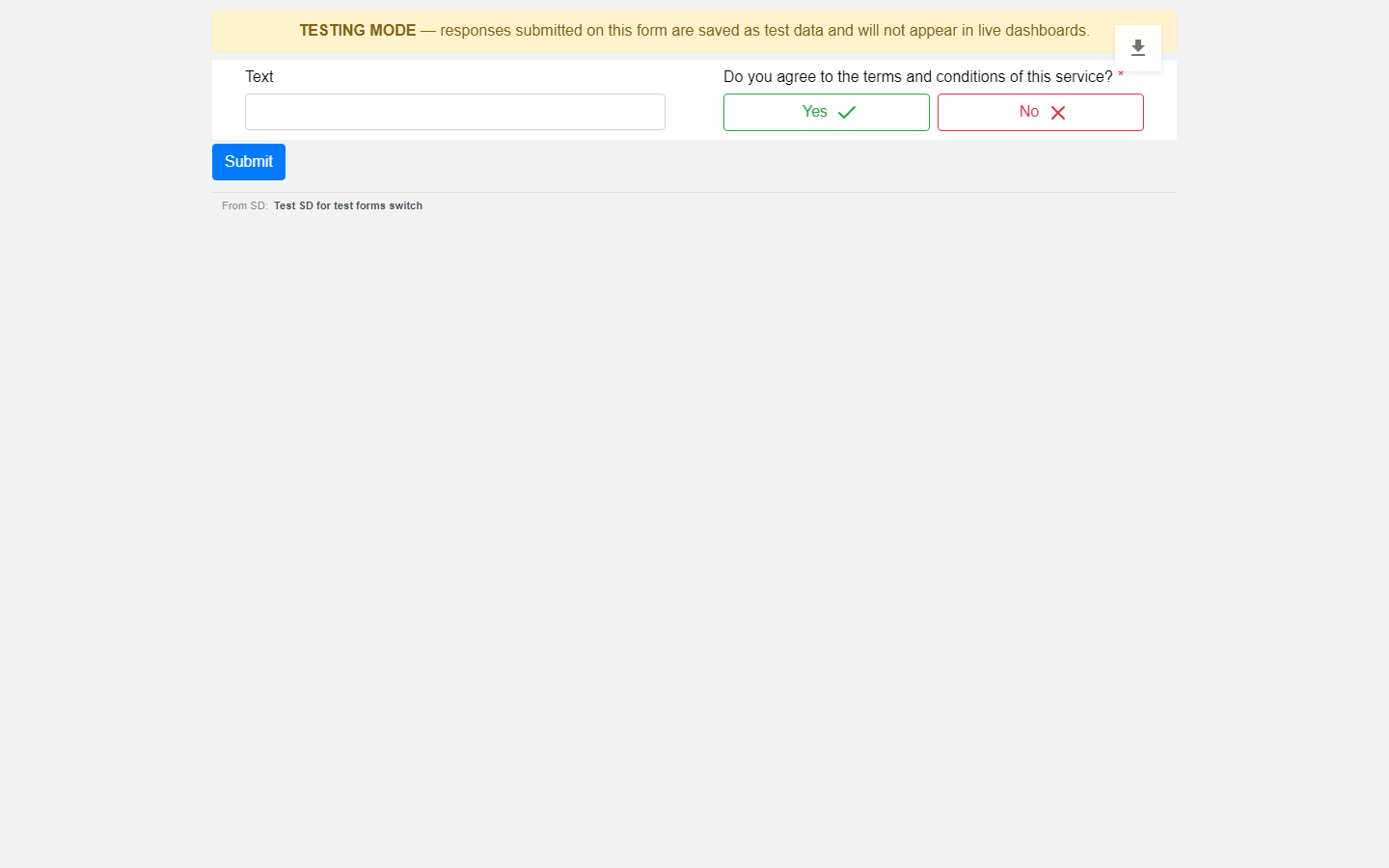
Ko ha fuʻu fakaʻilonga lanu engeenga ʻi ʻolunga ʻi he foomú: MŌTĒ SIVIʻI - ko e ngaahi tali ʻoku fakahū ʻi he foomu ko ʻení ʻe tauhi ko ha fakamatala siviʻi pea ʻe ʻikai hā ia ʻi he ngaahi papa-fakamatala moʻoní.
ʻAta ʻo e lēsoni

ʻOku fakataumuʻa ke ʻikai lava ke taʻemamataʻi ia. ʻOku ʻikai totonu ke fakafonu ʻe ha taha ha foomu mo e tui ʻoku lau ia ko ha fakafonu moʻoni, kae ʻikai pehē. Toe fokotuʻu ʻa e foomú ki he tuʻunga Moʻuí pea ʻe mole pē ʻa e fakaʻilongá.

KO E HĀ ʻOKU HOKO KI HE FAKAMATALÁ

ʻOku fakaʻilongaʻi ʻa e fakafonu kotoa pē ko ha sivi pe ko ha fakafonu moʻoni ʻi he taimi ʻoku fakahū ai. ʻOku fakapapauʻi ʻa e fakaʻilongá ʻaki hono lau ʻa e fokotuʻutuʻu ʻo e fōmú ʻi he seva, kae ʻikai ko ha meʻa ʻoku fekau mai ʻe he polokalama vakaiʻanga ʻInitanetí. Ko ia ai, ʻe ʻikai lava ke fakafepakiʻi pe liliu ʻe he tokotaha ʻokú ne fakafonu ʻa e fōmú.

ʻOku tauhi ʻa e ngaahi tali ki he ngaahi siví; ʻoku ʻikai liʻaki kinautolu. ʻOku kei lava pē ke vakai ki ai ʻamui ange.

KO E FEITUʻU ʻOKU ʻI AI ʻA E FAKAMATALA SIVÍ, MO E FEITUʻU ʻOKU ʻIKAI ʻI AI

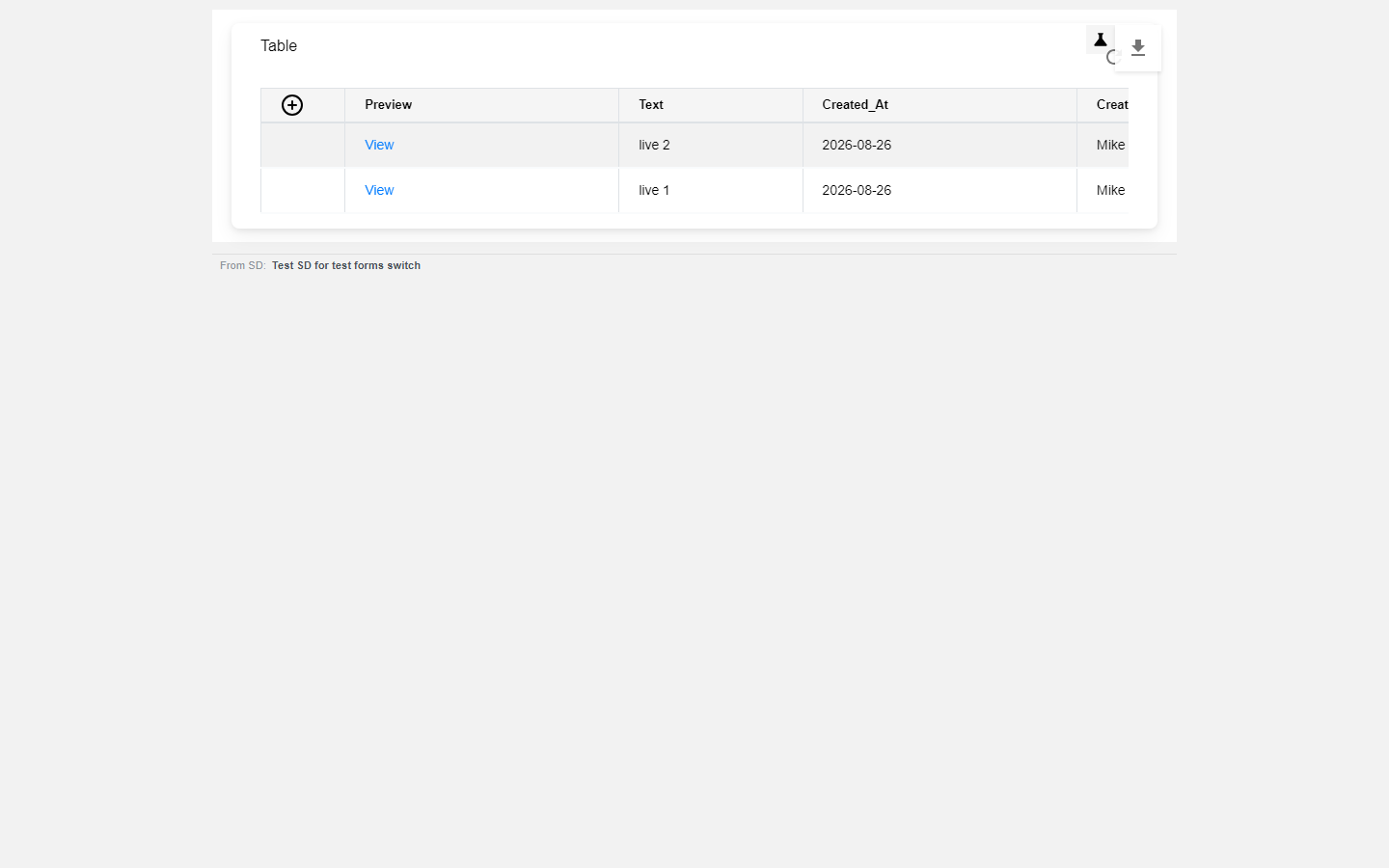
ʻI he tuʻunga anga-mahení, ʻoku fakahā ʻe he dashboard ʻa e ngaahi tali moʻoní pē. ʻOku kau heni ʻa e ngaahi fika mo e ngaahi laine fakamatala—ʻoku ʻikai lau ʻe he ngaahi fakakātoa, fika ʻo e ngaahi lekooti mo e peisi ʻo e ngaahi tali siví. ʻE ʻikai lava ha fakafonu sivi ke fakalahi fakafufū ha fika pe ha saati.
Fakatātā ʻata ʻo e lēsoní

VAKAI KI HOʻO FAKAMATALA SIVÍ

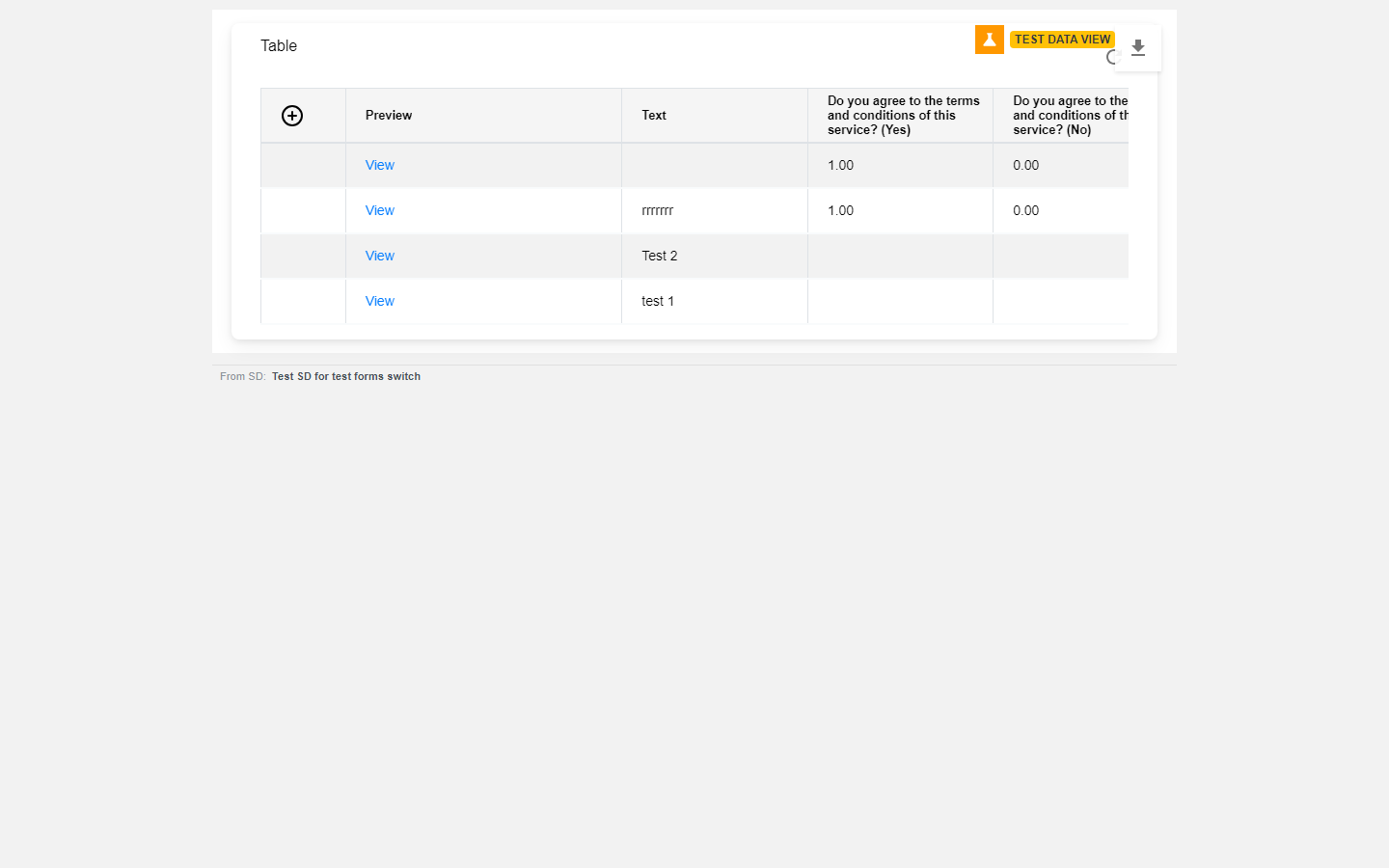
Lomiʻi ʻa e fakaʻilonga hina fakakemikale ʻi he tuliki toʻohema ki ʻolunga ʻo e dashboard. ʻE liliu ai ke fakahā ʻa e ngaahi tali siví pē, fakataha mo ha fakaʻilonga moli ʻoku tohi ai TEST DATA VIEW, ke ʻoua naʻa ngalo ʻa e vakai ʻokú ke ʻi aí. Lomiʻi ia ʻo toe fakafoki ki he ngaahi fakamatala moʻoní.
Fakatātā ʻata ʻo e lēsoní

ʻOku fakataautaha ia ki he tokotaha takitaha—kapau te ke fakaʻā ia, ʻoku liliu ʻa e meʻa ʻokú ke sio ki aí, kae ʻikai ko e meʻa ʻoku sio ki ai ha taha kehe. Pea ʻoku fakataautaha ia ki he dashboard takitaha—kapau te ke fakaʻā ia ʻi ha dashboard ʻe taha, ʻe ʻikai liliu ai ʻa e ngaahi dashboard kehe kotoa ki he founga siví.

KO HAI ʻOKU NGATAʻAʻANGA KE SIO KI HE FAKAMATALA SIVÍ

Ko e kau mēmipa pē ʻo e SD ʻoku kau ki ai ʻa e dashboard. Ko ha taha pē ʻokú ne fakaava ʻa e dashboard ʻi ha fehokotakiʻanga kuo vahevahe, te ne sio maʻu pē ki he fakamatala moʻoní, pea ʻe ʻikai ʻaupito ke maʻu ʻa e fakaʻilonga hina fakakemikalé.

FETUʻUTAKI KIA LĪVĒ

Tāmateʻi ʻa e meʻa fakakeleli ki he Founga Sivi. Ko e ngaahi fakahū foʻou mei he taimi ko iá ʻe fakaʻilongaʻi ko e fakamatala moʻoni. ʻE kei hoko pē ʻa e ngaahi tali sivi kuo ʻi aí ko e ngaahi tali sivi—ʻe ʻikai liliu kinautolu. Ko ia, kapau ʻokú ke loto ke toʻo kinautolu, kuo pau ke tamateʻi. ʻOku ʻikai ha taimi tatali; ʻi he taimi ka hokó ʻe kumi fakamatala ai ʻa e dashboard, te ne fakahā ʻa e liliú.

NGAAHI FAKANGATĀ ʻOKU LELEI KE ʻILOʻI

ʻOku kei fakatupu pē ʻe he ngaahi fakafonu sivi ha ngaahi ngāue moʻoni. ʻOku fakangatangata ʻa e fakamāvahevahe ko ʻení ki he ngaahi dashboard ʻo e tali ki he ngaahi foomu. Kapau ʻoku ʻi ai ha widget ʻoku ne lau ʻa e SDs pe ko e ngaahi tikite naʻe faʻu, ʻe kei lau pē ai ʻa e ngaahi fakafonu sivi. Ko ha fili ʻeni naʻe fai fakataumuʻa ki he lahi ʻo e meʻa ke fakakau ki ai, kae ʻikai ko ha tōnounou.

Ko ha meʻa pē naʻe fakahū mai ki muʻa ʻi hono faʻu ʻo e meʻa ngāue ko ʻení, ʻoku lau ia ko ha meʻa moʻoni. Naʻe ʻikai ha fakaʻilonga ʻi he ngaahi laine ko iá, ko ia ʻoku lau ai kinautolu ko ha fakamatala moʻoni.

ʻOku fakahā ʻe he vakai ki he sivi ʻa e fakamatala sivi pē—kae ʻikai ko e fakamatala sivi mo e fakamatala moʻoni fakataha.

Check yourself

Checking your PaT sign-in…

Ki muʻaModule Publisher Content OptionsHoko atu PaT SD Map Overview

ʻI he peesi ko ʻení

  • KO E MEʻA ʻOKU NGĀUEʻAKI KI AI ʻENÍ
  • FOUNGA KE FAKAMOʻUI AI
  • KO E MEʻA ʻOKU SIO KI AI ʻA E TOKOTAHA ʻOKU FAKAFONU ʻA E FOOMÚ
  • KO E HĀ ʻOKU HOKO KI HE FAKAMATALÁ
  • KO E FEITUʻU ʻOKU ʻI AI ʻA E FAKAMATALA SIVÍ, MO E FEITUʻU ʻOKU ʻIKAI ʻI AI
  • VAKAI KI HOʻO FAKAMATALA SIVÍ
  • KO HAI ʻOKU NGATAʻAʻANGA KE SIO KI HE FAKAMATALA SIVÍ
  • FETUʻUTAKI KIA LĪVĒ
  • NGAAHI FAKANGATĀ ʻOKU LELEI KE ʻILOʻI
PPaT Wiki

Ko e fakamatala, feituʻu tauhi ʻilo mo e tokoni fakakolo ki he People and Tasks.

Fakamatala

  • Kamata
  • Ngaahi fakakaukau tefito
  • Ngaahi fakatahatahaʻanga
  • Fakahinohino ki he API

Tokoni

  • Feituʻu tauhi ʻilo
  • Fōlomu fakakolo
  • Fetuʻutaki mai
  • Tuʻunga ʻo e sēvesi

Fekauʻaki mo e kautaha

  • PaT
  • Blog
  • Ngaahi Tuʻutuʻuni
  • Tauhi Fakapulipuli

© People and Tasks. ʻOku ʻatautolu ʻa e ngaahi totonu kotoa pē.