Mode test du formulaire
Jusqu’à présent, tester un formulaire signifiait que vos saisies de test étaient enregistrées au même endroit que les réponses réelles. Vous évitiez donc de tester un formulaire réellement utilisé, ou vous le remplissiez avant de partir à la recherche…
Sur cette page
À QUOI CELA SERT
Jusqu’à présent, tester un formulaire signifiait que vos saisies de test étaient enregistrées au même endroit que les réponses réelles. Vous évitiez donc de tester un formulaire réellement utilisé, ou vous le remplissiez avant de partir à la recherche des lignes à supprimer ensuite.
Le mode test vous permet de placer un formulaire en mode test, de le remplir autant de fois que vous le souhaitez, de vérifier que les résultats sont corrects et de savoir qu’aucune de ces données n’apparaît dans vos tableaux de bord en production. Une fois les tests terminés, repassez le formulaire en mode actif.
ACTIVER LE MODE TEST
Ouvrez le formulaire dans le générateur de formulaires, ouvrez le panneau Paramètres, puis recherchez Mode test (les réponses sont enregistrées comme données de test). Sélectionnez OUI.
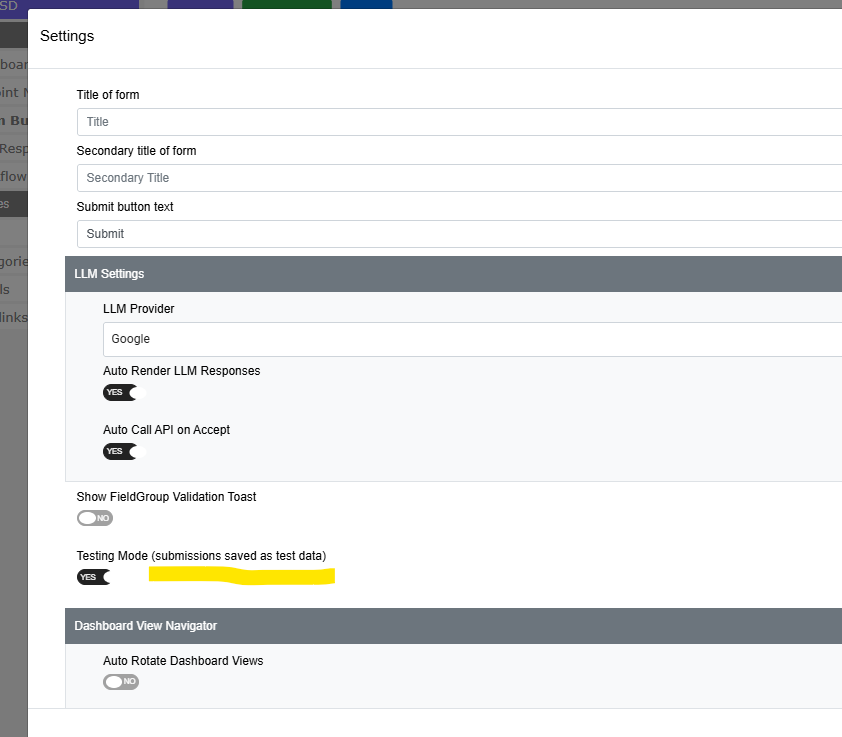
Vous trouverez cette option dans la moitié inférieure de la liste Paramètres, juste sous « Afficher le message toast de validation du groupe de champs » et au-dessus de la section « Navigateur des vues du tableau de bord ».
Le bouton Paramètres reste grisé tant que le formulaire ne comporte aucun champ. Si vous ne pouvez pas cliquer sur Paramètres, ajoutez d’abord un champ au formulaire.
L’interrupteur apparaît uniquement sur les formulaires. Il est volontairement masqué dans le générateur de tableaux de bord, car un tableau de bord ne peut pas être placé en mode test.
CE QUE VOIT LA PERSONNE QUI REMPLIT LE FORMULAIRE
Une bannière jaune en haut du formulaire : MODE TEST - les réponses envoyées via ce formulaire sont enregistrées comme données de test et n’apparaissent pas dans les tableaux de bord en production.
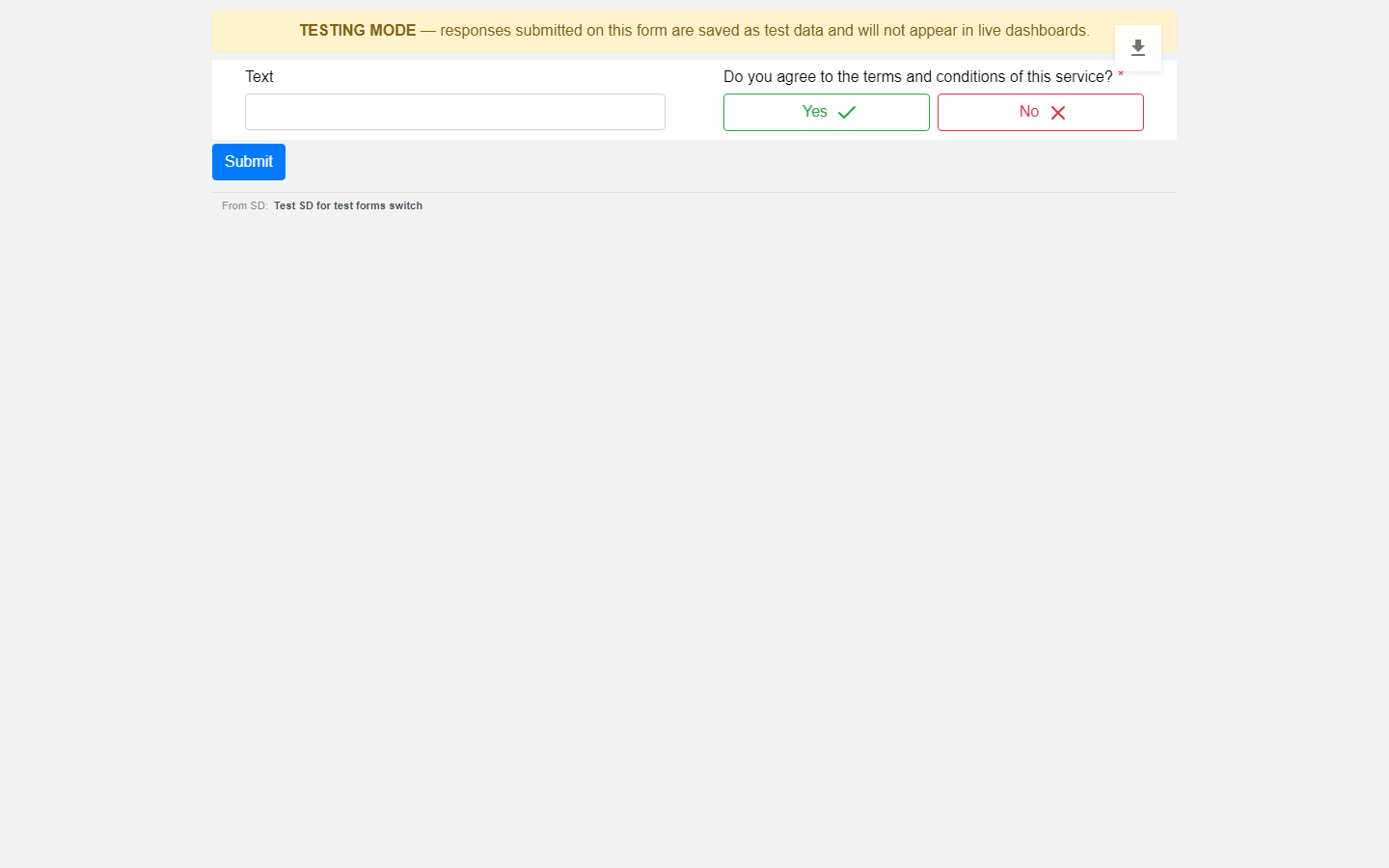
La bannière doit être impossible à manquer. Personne ne devrait remplir un formulaire en pensant que sa réponse sera prise en compte alors que ce n’est pas le cas. Repassez le formulaire en mode actif : la bannière disparaît tout simplement.
CE QUI ARRIVE AUX DONNÉES
Chaque envoi est marqué comme test ou réel au moment où il est effectué. Le statut est déterminé en lisant le paramètre propre au formulaire sur le serveur, et non à partir des données envoyées par le navigateur : il ne peut donc pas être falsifié ni modifié par la personne qui remplit le formulaire.
Les réponses de test sont stockées, et non supprimées. Elles restent consultables par la suite.
OÙ VONT LES DONNÉES DE TEST, ET OÙ ELLES NE VONT PAS
Par défaut, un tableau de bord affiche uniquement les réponses réelles. Cela concerne aussi bien les chiffres que les lignes : les totaux, le nombre d’enregistrements et la pagination ignorent les réponses de test. Un envoi de test ne peut pas augmenter discrètement un total ou fausser un graphique.
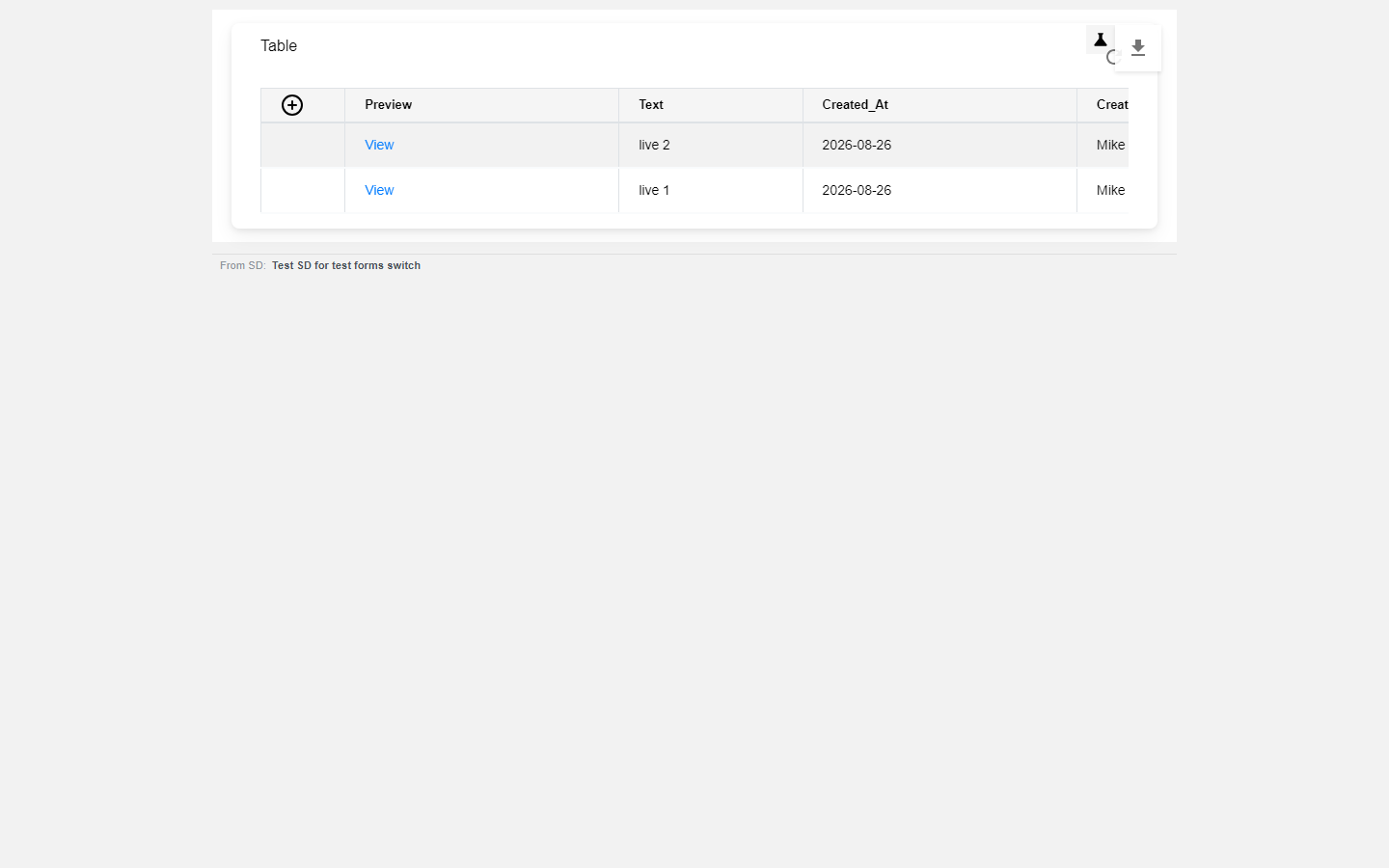
CONSULTER VOS DONNÉES DE TEST
Cliquez sur l’icône de fiole en haut à droite du tableau de bord. Seules les réponses de test s’affichent alors, avec un badge orange « VUE DES DONNÉES DE TEST » pour vous rappeler dans quelle vue vous vous trouvez. Cliquez de nouveau sur l’icône pour revenir aux données réelles.
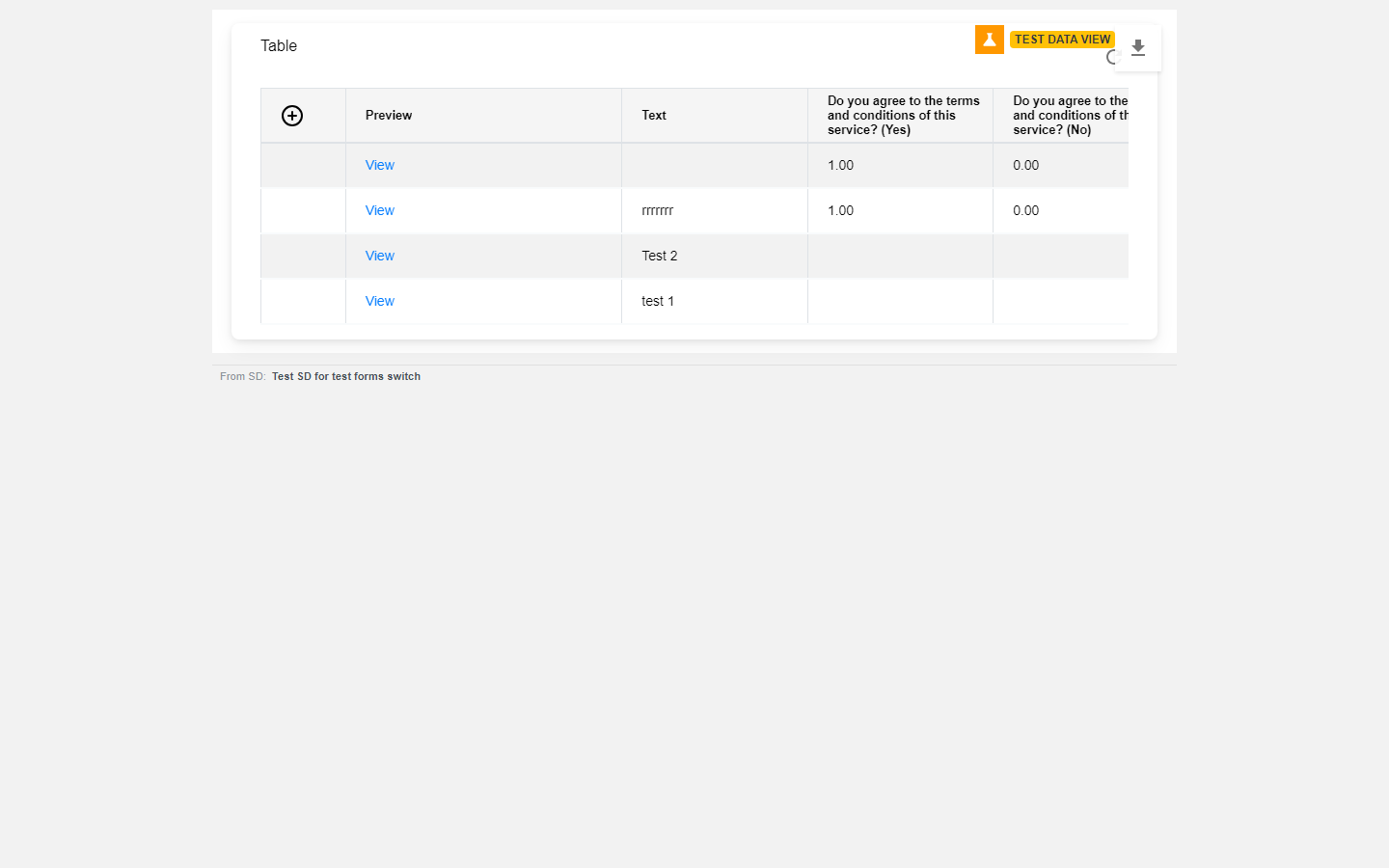
Ce réglage est propre à chaque personne : l’activer modifie ce que vous voyez, et non ce que voient les autres. Il est également propre à chaque tableau de bord : l’activer pour l’un ne place pas tous les autres tableaux de bord en mode test.
QUI PEUT CONSULTER LES DONNÉES DE TEST
Seules les personnes membres du SD auquel appartient le tableau de bord. Toute personne qui ouvre le tableau de bord via un lien partagé voit toujours les données réelles et ne voit jamais l’icône de fiole.
REVENIR AUX DONNÉES RÉELLES
Désactivez le mode test. À partir de ce moment, les nouveaux envois sont marqués comme réels. Les réponses de test existantes restent des réponses de test : elles ne sont pas converties. Pour les supprimer, vous devez donc les effacer. Il n’y a aucun délai d’attente : dès que le tableau de bord récupère de nouveau les données, le changement est pris en compte.
LIMITES À CONNAÎTRE
Les soumissions de test créent tout de même de véritables tâches. Le filtrage s’applique aux tableaux de bord des réponses aux formulaires. Si vous avez un widget qui compte les SDs ou les tickets créés, les soumissions de test y seront tout de même comptabilisées. Il s’agissait d’un choix délibéré quant à la portée de la fonctionnalité, et non d’un oubli.
Toute soumission effectuée avant l’existence de cette fonctionnalité est considérée comme réelle. Ces lignes ne comportaient aucune indication : elles sont donc traitées comme des données réelles.
La vue de test affiche uniquement les données de test, et non les données de test et les données réelles côte à côte.
Check yourself
Checking your PaT sign-in…