Formular-Testmodus
Bislang bedeutete das Testen eines Formulars, dass Ihre Testeinträge am selben Ort landeten wie die echten. Entweder vermieden Sie es, ein Formular zu testen, das tatsächlich verwendet wird, oder Sie füllten es aus und machten sich anschließend auf die Suche …
Auf dieser Seite
WOFÜR DIES GEDACHT IST
Bislang bedeutete das Testen eines Formulars, dass Ihre Testeinträge am selben Ort landeten wie die echten. Entweder vermieden Sie es, ein Formular zu testen, das tatsächlich verwendet wird, oder Sie füllten es aus und suchten anschließend nach den Zeilen, die Sie wieder löschen mussten.
Im Testmodus können Sie ein Formular in einen Testzustand versetzen, es beliebig oft ausfüllen, die Ergebnisse überprüfen und sicher sein, dass nichts davon in Ihren Live-Dashboards erscheint. Wenn Sie fertig sind, schalten Sie den Modus wieder aus.
TESTMODUS AKTIVIEREN
Öffnen Sie das Formular im Formular-Builder, öffnen Sie das Einstellungsfeld und suchen Sie nach „Testmodus (Übermittlungen als Testdaten speichern)“. Stellen Sie die Option auf JA.
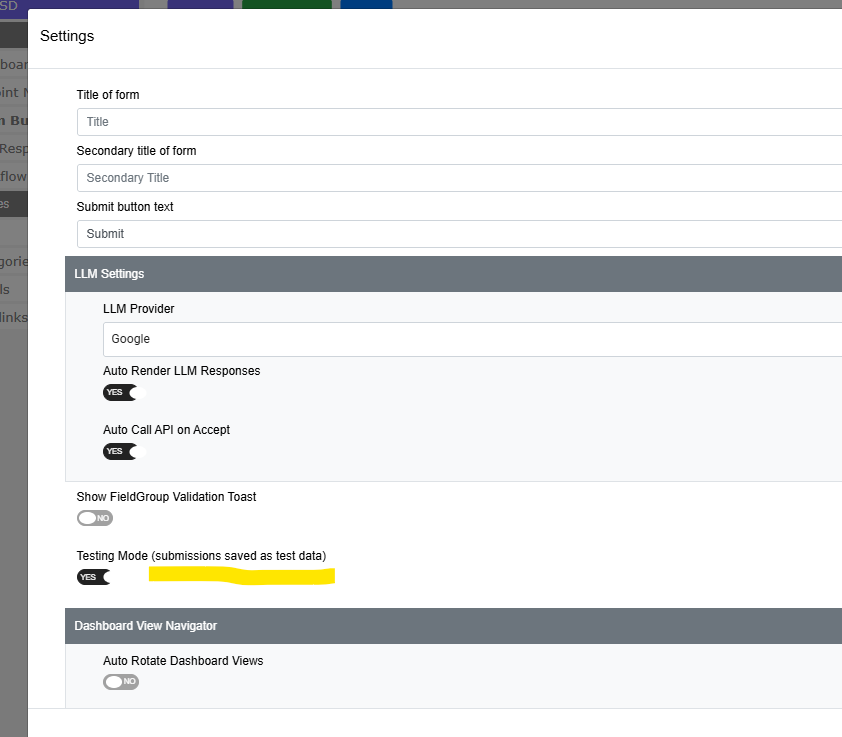
Sie finden die Option in der unteren Hälfte der Einstellungsliste, direkt unter „Validierungshinweis für FieldGroup anzeigen“ und über dem Abschnitt „Dashboard-Ansichtsnavigator“.
Die Schaltfläche „Einstellungen“ bleibt ausgegraut, bis das Formular mindestens ein Feld enthält. Wenn Sie nicht auf „Einstellungen“ klicken können, fügen Sie dem Formular zuerst ein Feld hinzu.
Der Schalter wird nur bei Formularen angezeigt. Im Dashboard-Builder ist er absichtlich ausgeblendet, da ein Dashboard nicht in den Testmodus versetzt werden kann.
WAS DIE PERSON SIEHT, DIE DAS FORMULAR AUSFÜLLT
Ein gelbes Banner am oberen Rand des Formulars: TESTMODUS – Antworten, die über dieses Formular übermittelt werden, werden als Testdaten gespeichert und erscheinen nicht in Live-Dashboards.
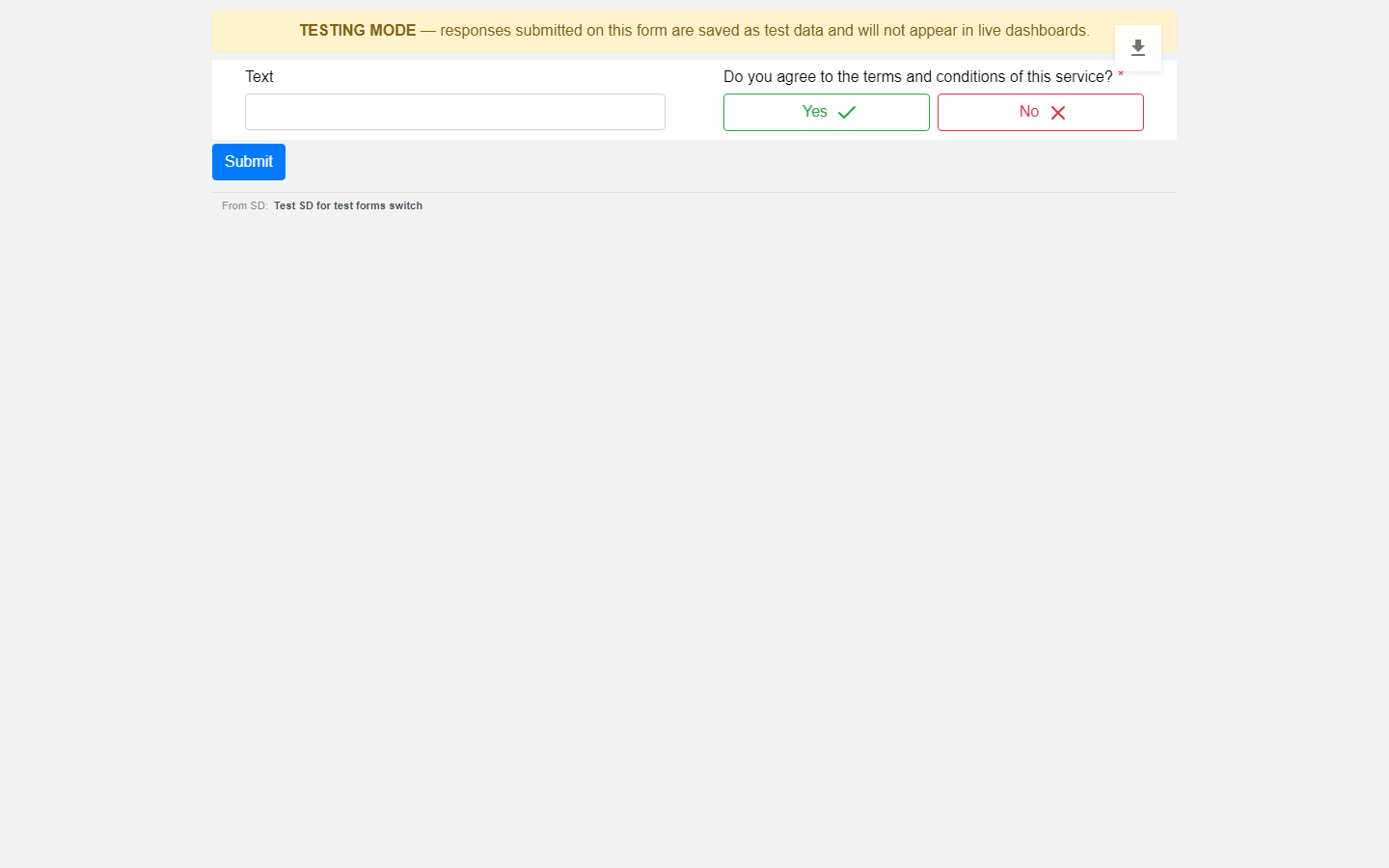
Der Hinweis soll unmöglich zu übersehen sein. Niemand sollte ein Formular ausfüllen und glauben, die Angaben würden gezählt, obwohl das nicht der Fall ist. Stellen Sie das Formular wieder auf „Live“, wird das Banner nicht mehr angezeigt.
WAS MIT DEN DATEN GESCHIEHT
Jede Übermittlung wird zum Zeitpunkt des Eingangs als Test oder live gekennzeichnet. Die Kennzeichnung wird ermittelt, indem die Formulareinstellung direkt auf dem Server ausgelesen wird – nicht anhand von Angaben des Browsers. Sie kann daher weder gefälscht noch von der Person geändert werden, die das Formular ausfüllt.
Testantworten werden gespeichert und nicht verworfen. Sie können sie sich auch später noch ansehen.
WO TESTDATEN ANGEZEIGT WERDEN – UND WO NICHT
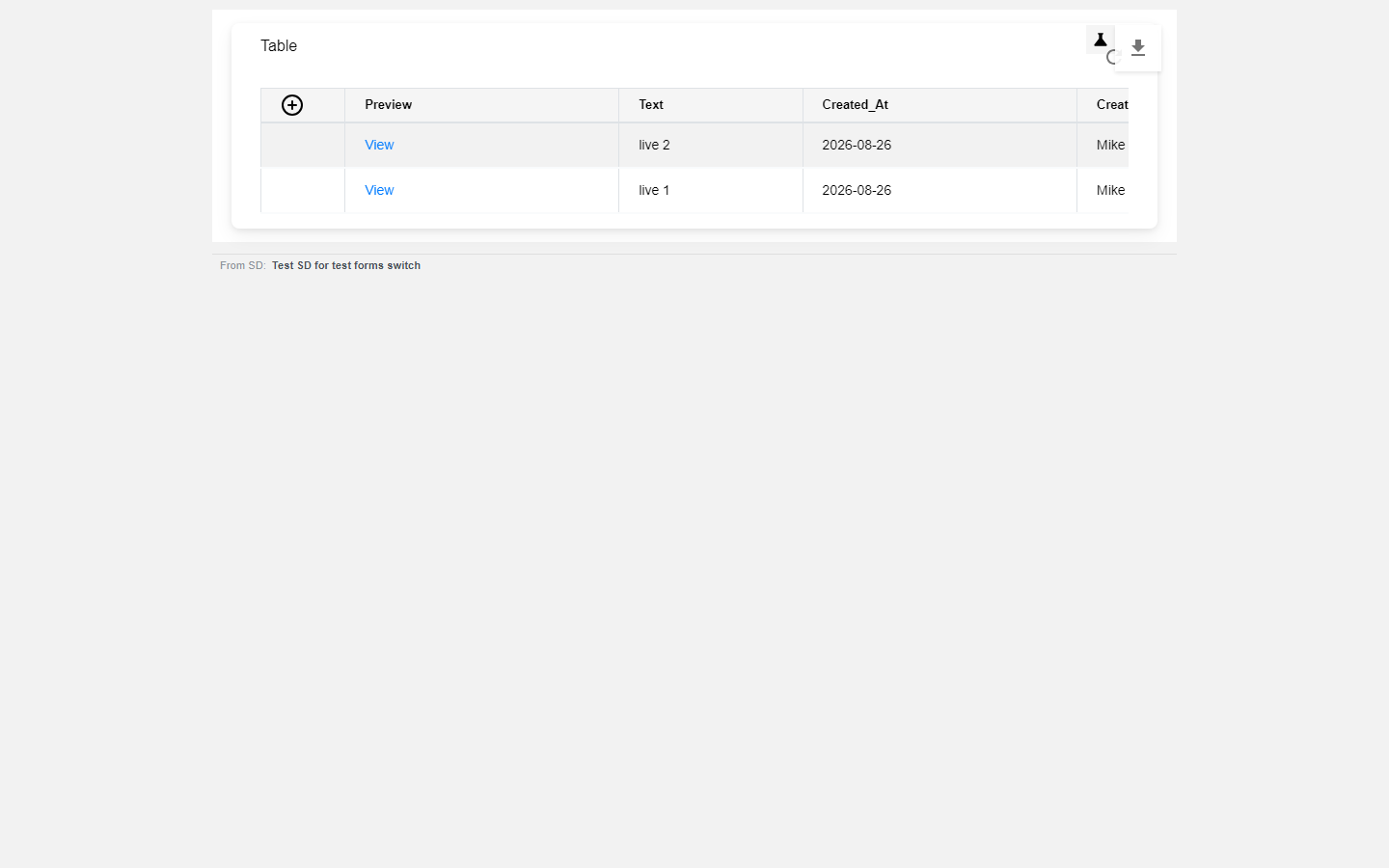
Standardmäßig zeigt ein Dashboard nur Live-Antworten an. Das gilt sowohl für die Kennzahlen als auch für die Zeilen: Gesamtzahlen, Datensatzanzahlen und Seitennavigation berücksichtigen Testantworten nicht. Ein Testeintrag kann also nicht unbemerkt eine Anzahl oder ein Diagramm verfälschen.
IHRE TESTDATEN ANSEHEN
Klicken Sie oben rechts im Dashboard auf das Kolbensymbol. Dadurch werden nur die Testantworten angezeigt. Ein orangefarbenes Abzeichen mit der Aufschrift TESTDATENANSICHT erinnert Sie daran, in welcher Ansicht Sie sich befinden. Klicken Sie erneut darauf, um zur Live-Ansicht zurückzukehren.
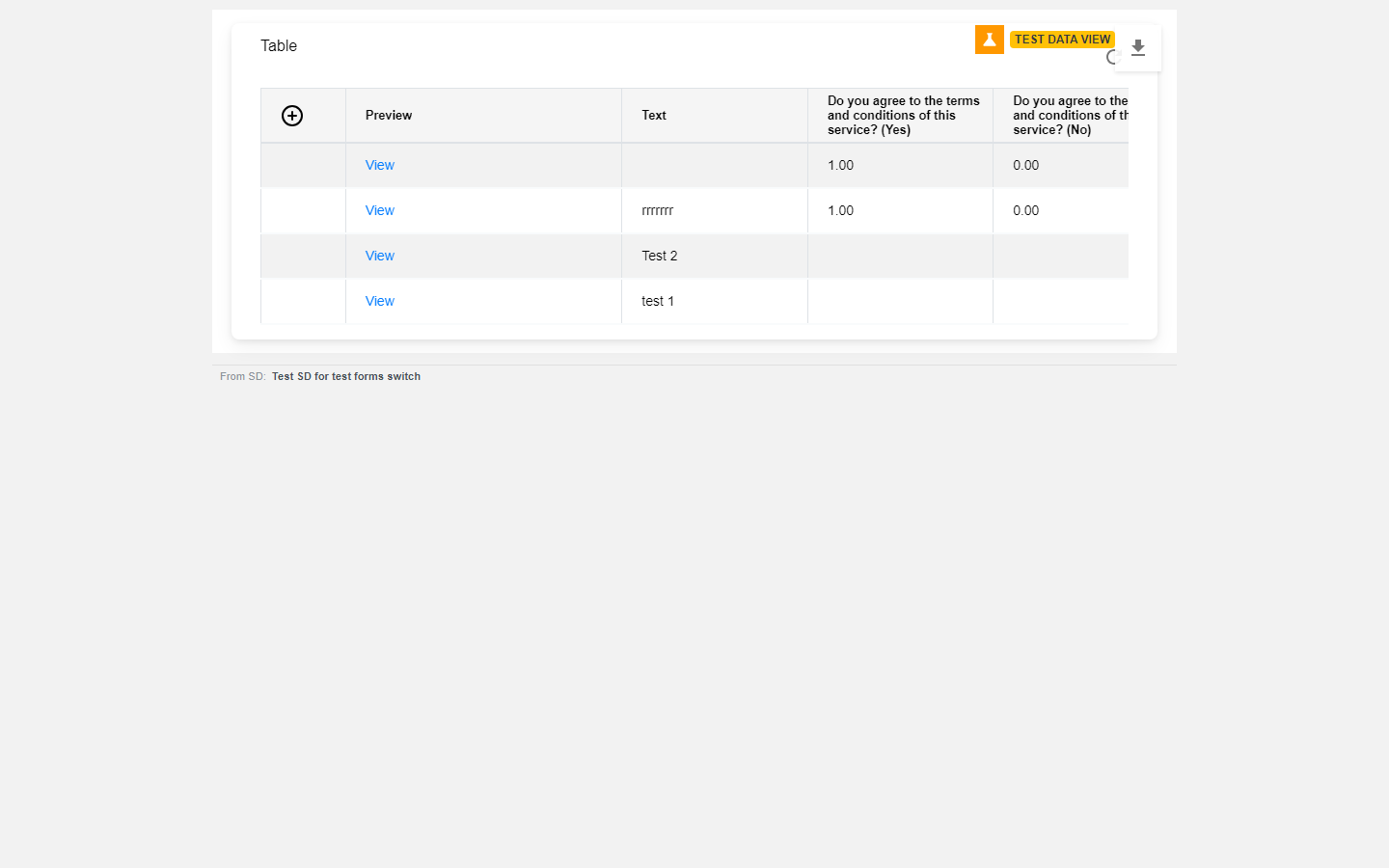
Die Einstellung gilt pro Person: Wenn Sie sie aktivieren, ändert sich nur Ihre Ansicht, nicht die Ansicht anderer Personen. Sie gilt außerdem pro Dashboard: Wenn Sie sie für ein Dashboard aktivieren, werden andere Dashboards dadurch nicht in den Testmodus versetzt.
WER TESTDATEN SEHEN DARF
Nur Personen, die Mitglied der SD sind, zu der das Dashboard gehört. Wer das Dashboard über einen freigegebenen Link öffnet, sieht immer Live-Daten und erhält das Kolbensymbol überhaupt nicht angezeigt.
ZUR LIVE-ANSICHT ZURÜCKWECHSELN
Deaktivieren Sie den Schalter „Testmodus“. Ab diesem Zeitpunkt werden neue Übermittlungen als live gekennzeichnet. Bereits vorhandene Testantworten bleiben Testantworten – sie werden nicht umgewandelt. Wenn Sie sie entfernen möchten, müssen Sie sie löschen. Es gibt keine Wartezeit: Sobald das Dashboard die Daten erneut abruft, wird die Änderung angezeigt.
WICHTIGE EINSCHRÄNKUNGEN
Testausfüllungen erstellen weiterhin echte Aufgaben. Die Filterung umfasst Dashboards mit Formularantworten. Wenn Sie ein Widget haben, das SDs oder erstellte Tickets zählt, werden Testausfüllungen dort weiterhin mitgezählt. Das war eine bewusste Entscheidung zum Umfang und kein Versehen.
Alles, was vor Einführung dieser Funktion eingereicht wurde, zählt als Live-Daten. Diese Zeilen waren nicht gekennzeichnet und werden daher als echte Daten behandelt.
In der Testansicht werden nur Testdaten angezeigt – nicht Test- und Live-Daten nebeneinander.
Check yourself
Checking your PaT sign-in…